



Índice
Assistir a vídeos no YouTube é um hábito diário para milhões de pessoas. Às vezes queremos guardar um vídeo para ver quando não houver internet ou mostrar para alguém que não consegue acessar a plataforma. Nesses momentos surge a pergunta: como baixar vídeos do YouTube?
Muita gente recorre a soluções rápidas encontradas em sites e vídeos, mas é importante fazer isso com responsabilidade. O YouTube tem regras próprias e os vídeos possuem direitos autorais.
Baixar sem autorização pode gerar problemas legais, além de expor você a vírus e anúncios enganosos. Neste tutorial, vamos mostrar métodos legais e seguros para salvar vídeos do YouTube.
Ao longo deste guia, você aprenderá:
- Por que as pessoas baixam vídeos e quais são os riscos.
- O que dizem os termos de serviço do YouTube e as leis de direitos autorais.
- Como usar o YouTube Premium para baixar vídeos dentro das regras.
- Programas que ajudam a salvar vídeos para assistir offline.
- Extensões de navegador e sites online que podem facilitar o processo.
- Dicas específicas para celular, tanto Android quanto iOS.
Vamos começar entendendo por que baixar um vídeo pode ser útil e quais cuidados devemos ter.
Por que baixar vídeos do YouTube?
Os motivos para baixar vídeos variam. Algumas pessoas querem estudar uma aula sem gastar dados móveis; outras desejam guardar um tutorial para assistir mais tarde; há quem precise incluir um trecho em um trabalho escolar; e há ainda quem deseje ouvir uma música sem depender da conexão.
Os principais motivos são:
- Assistir offline: quando você viaja ou fica sem internet, ter o vídeo salvo garante que você continue o aprendizado ou o entretenimento.
- Compartilhar facilmente: enviar o arquivo pelo WhatsApp ou pendrive pode ser mais rápido do que compartilhar um link, principalmente em lugares com internet lenta.
- Usar como referência: professores e estudantes podem precisar de vídeos para montar apresentações ou aulas; designers podem extrair trechos para criar clipes ou memes.
- Editar trechos curtos: por vezes precisamos apenas de uma pequena cena para um comentário ou vídeo react.
Apesar de tantas utilidades, é essencial respeitar direitos autorais. O próximo tópico explica como funcionam as regras.
Aviso legal: direitos autorais e Termos de Serviço do YouTube
Antes de baixar qualquer vídeo, leia os Termos de Serviço do YouTube. A plataforma deixa claro que os usuários não podem fazer download de conteúdo sem autorização do criador ou sem um botão oficial para download.
As regras existem para proteger a propriedade intelectual de quem produz os vídeos. Além disso, as leis de direitos autorais proíbem reutilizar um vídeo sem permissão do dono.
Algumas exceções são permitidas em determinadas jurisdições. O chamado “fair use”, ou uso justo, permite usar trechos de vídeos para fins de crítica, pesquisa ou educação.
Contudo, essa é uma área jurídica complexa e pode variar de país para país. A forma mais segura é pedir autorização ao criador ou usar conteúdo com licenças Creative Commons ou livres de royalties.
Outra maneira legal de baixar vídeos é aderindo ao YouTube Premium, serviço de assinatura da plataforma. Com ele, você pode fazer download oficial para assistir offline, sem infringir as regras. Essa opção será detalhada a seguir.
Método 1 – YouTube Premium: a forma oficial e legal
Vantagens do YouTube Premium
Assinar o YouTube Premium é a forma mais simples e legal de baixar vídeos. A assinatura oferece:
- Download de vídeos usando o botão “DOWNLOAD” dentro do próprio YouTube.
- Visualização sem anúncios, permitindo ver vídeos sem interrupções.
- Planos individuais, familiares e para estudantes.
- Teste gratuito de um mês para experimentar sem custo.
Como baixar usando YouTube Premium
O processo é simples, tanto no computador quanto no celular:
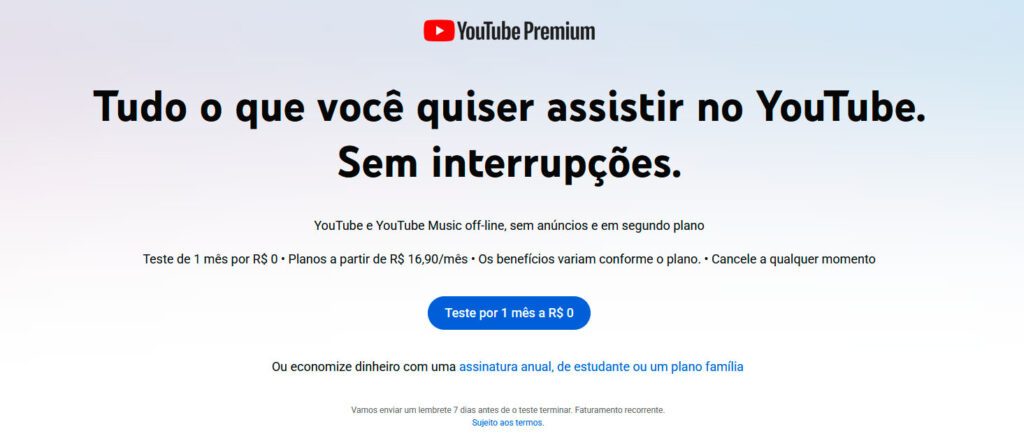
Passo 1: Assine ou faça o teste gratuito do YouTube Premium em youtube.com/premium. Você precisará de uma conta Google.
Passo 2: Entre no site ou abra o aplicativo do YouTube no dispositivo em que deseja baixar o vídeo.
Passo 3: Abra a página do vídeo que quer salvar.
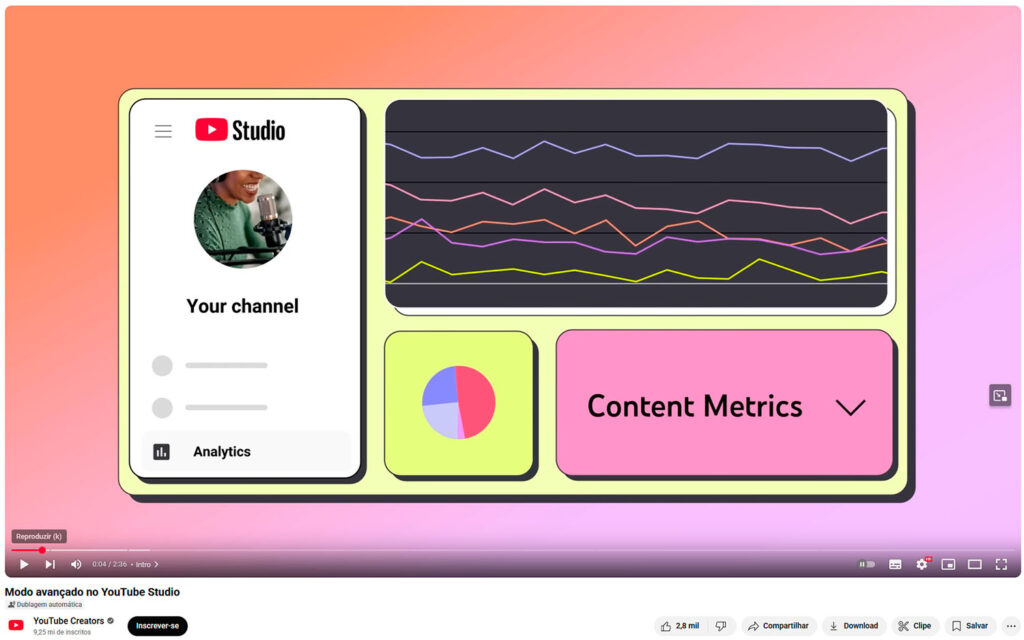
Passo 4: Clique no botão “Download” (ícone de seta para baixo). No computador, o botão aparece abaixo do vídeo, e o download funciona em navegadores compatíveis como Chrome, Edge, Firefox e Opera.
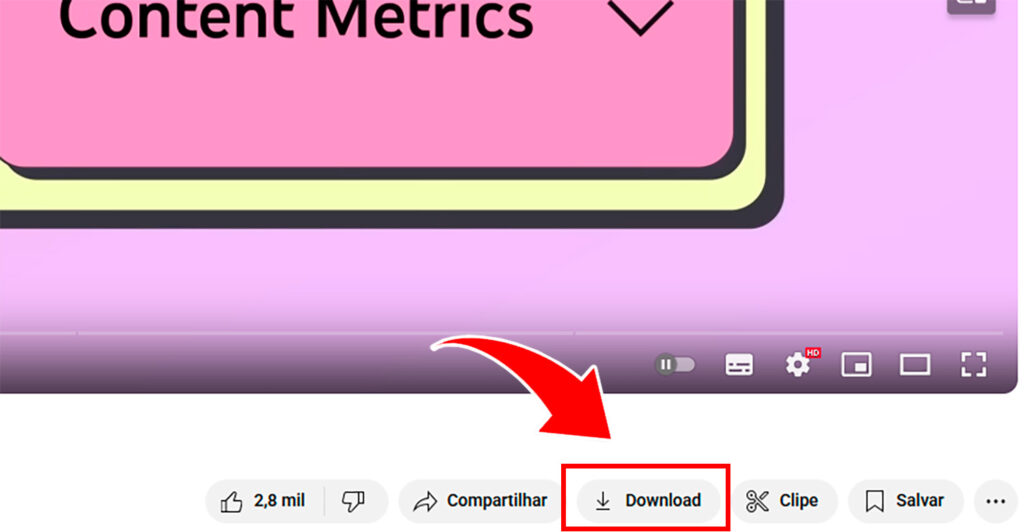
Passo 5: Escolha a qualidade do vídeo. Qualidades mais altas ocupam mais espaço e levam mais tempo para baixar.
Passo 6: Aguarde o download terminar. O ícone muda de cor quando a operação é concluída.
Para ver seus vídeos baixados, clique em “Downloads” no menu lateral ou na biblioteca. No celular, acesse a aba “Biblioteca → Downloads”.
Limitações e observações
- Arquivos não são salvos como vídeos comuns. O conteúdo permanece apenas dentro do aplicativo ou site. Não é possível exportá‑lo para outros programas.
- Os downloads expiram. Segundo o suporte do YouTube, você precisa reconectar o dispositivo à internet a cada 29 dias para renovar o acesso.
- Esta solução é paga, mas evita problemas legais e é muito fácil de usar.
Método 2 – 4K Video Downloader: programa prático para computador
Para quem precisa de uma solução mais flexível, o programa 4K Video Downloader oferece recursos de download e conversão. Ele está disponível para Windows, macOS, Linux e Android.
Benefícios
- Compatível com vários sistemas e permite até 10 downloads por dia na versão gratuita.
- A versão paga possibilita baixar playlists inteiras e oferece downloads ilimitados.
- Permite baixar vídeos que foram transmitidos ao vivo.
- Dá liberdade para escolher a qualidade e o formato do vídeo, incluindo áudio separado.
Passo a passo
Passo 1: Acesse o site oficial do 4K Video Downloader (4kdownload.com) e faça o download do instalador.
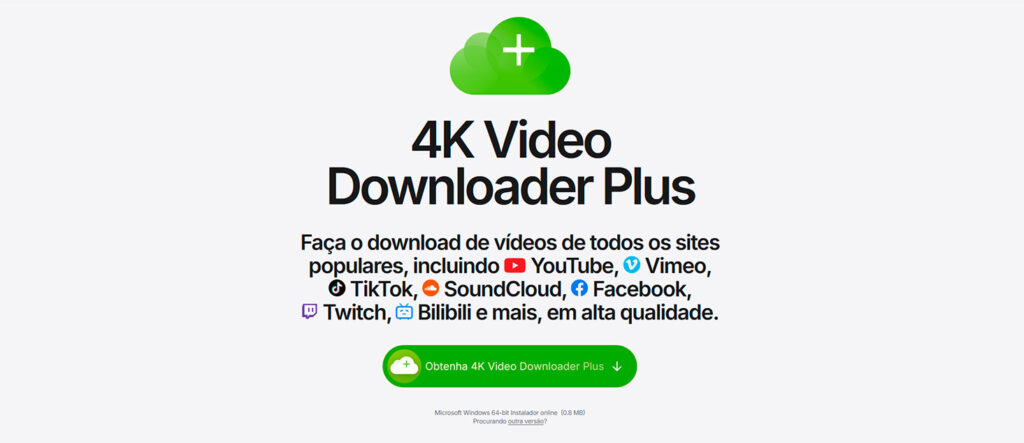
Passo 2: Clique em “Obtenha 4K Video Downloader Plus” e instale o programa no seu computador seguindo as instruções na tela.
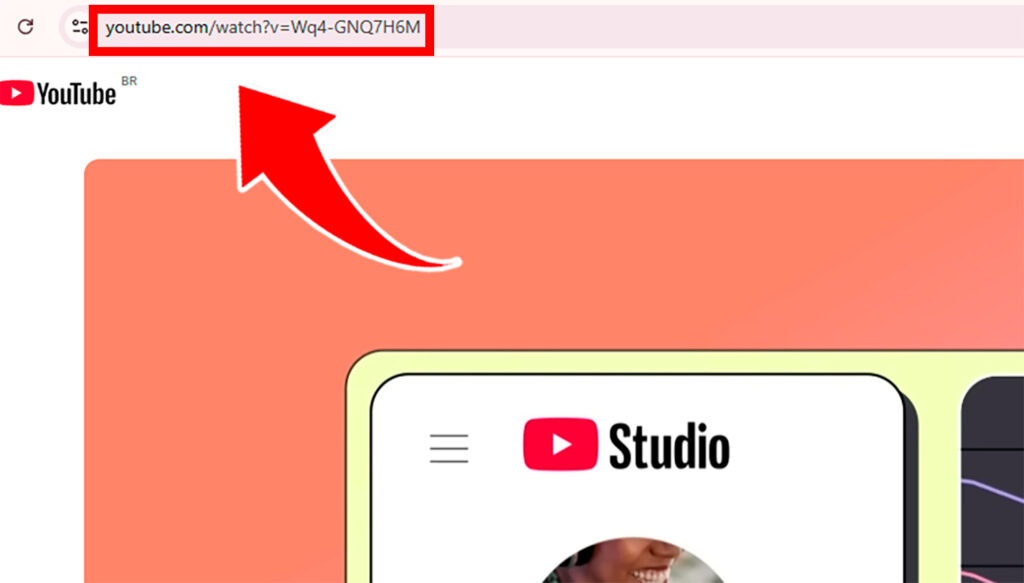
Passo 3: Abra o vídeo no YouTube e copie o link na barra de endereços do navegador.
Passo 4: Inicie o 4K Video Downloader e escolha o formato e a qualidade (MP4, MKV, MP3) e defina a pasta onde quer salvar.
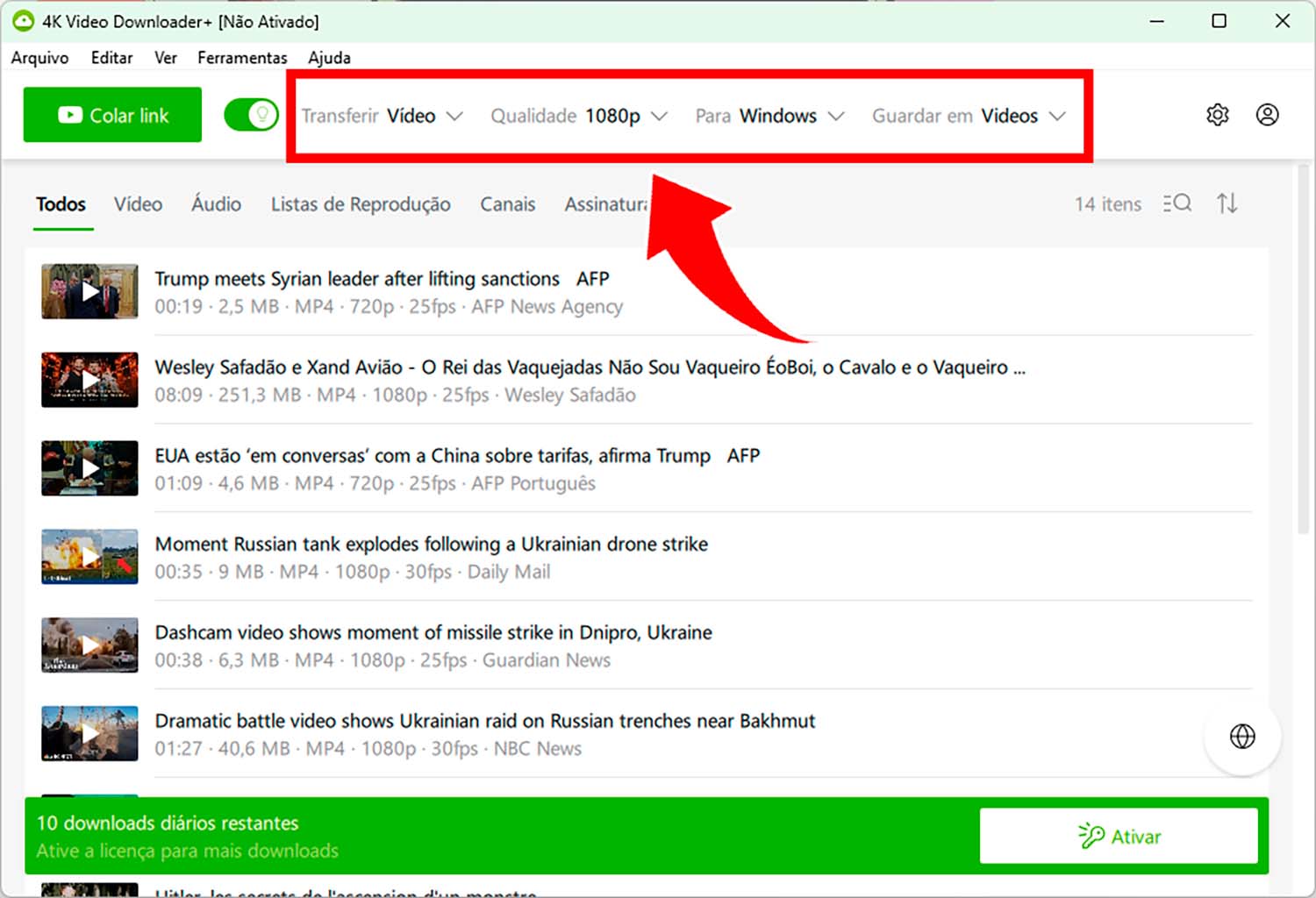
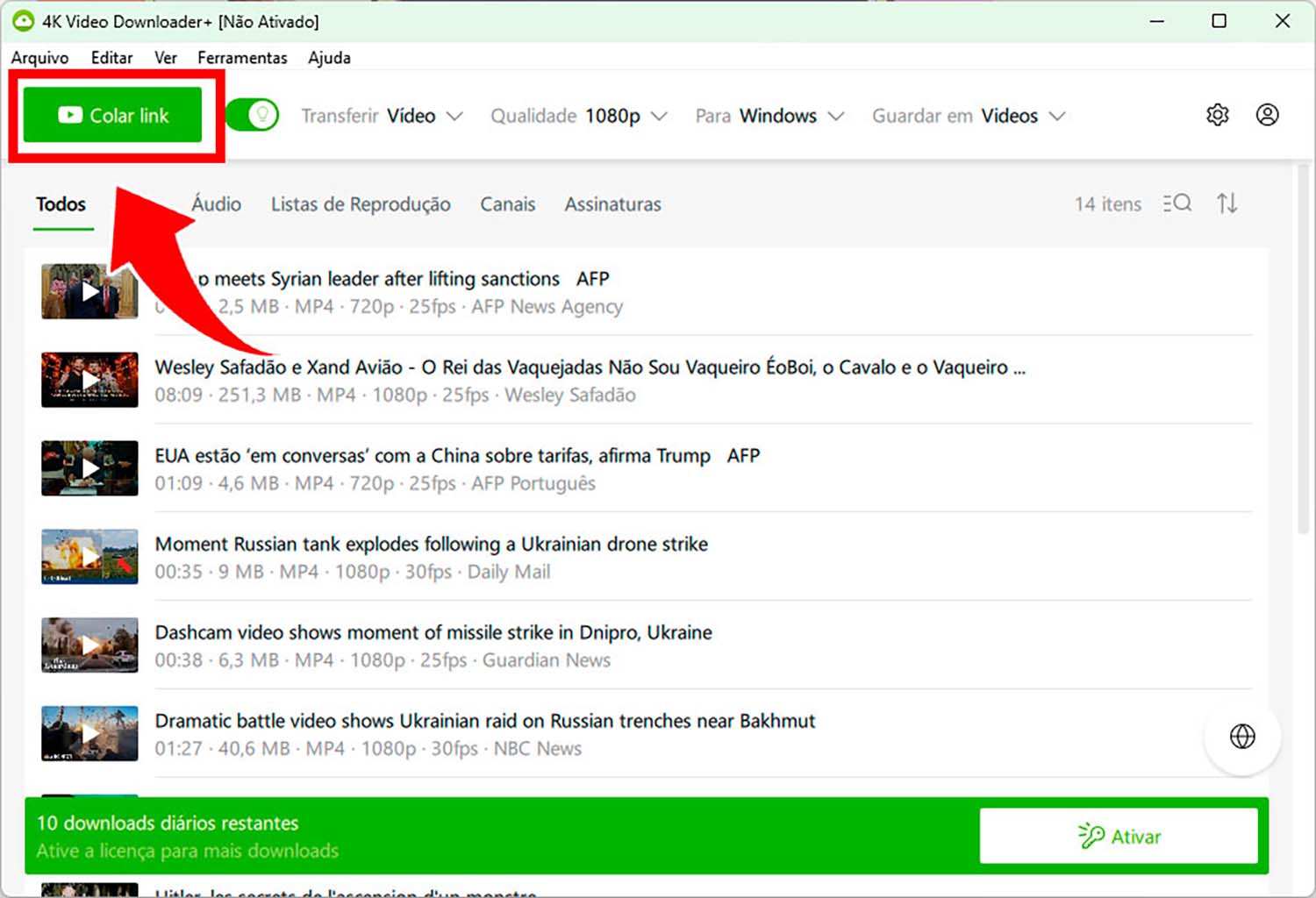
Passo 5: Clique em “Colar link” e então o download começará.
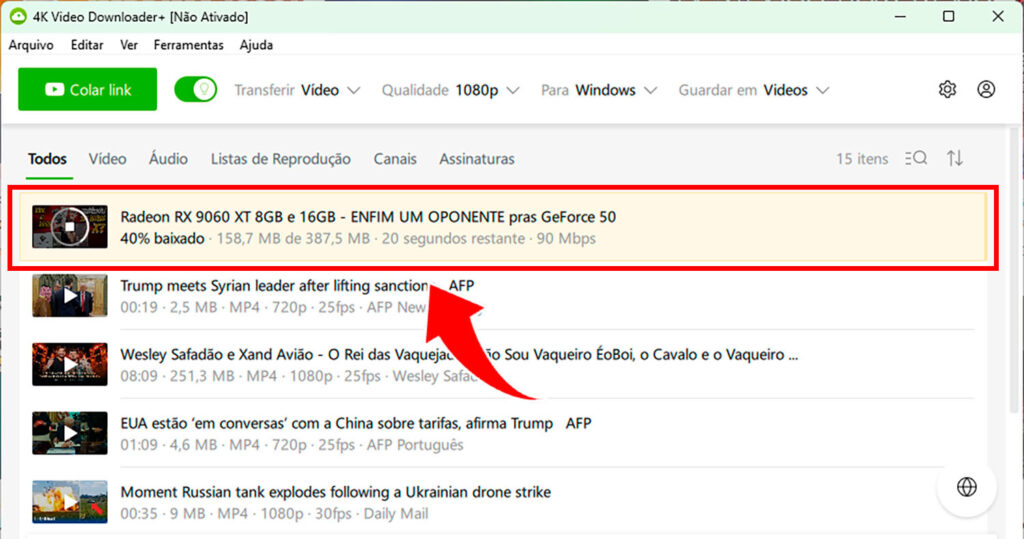
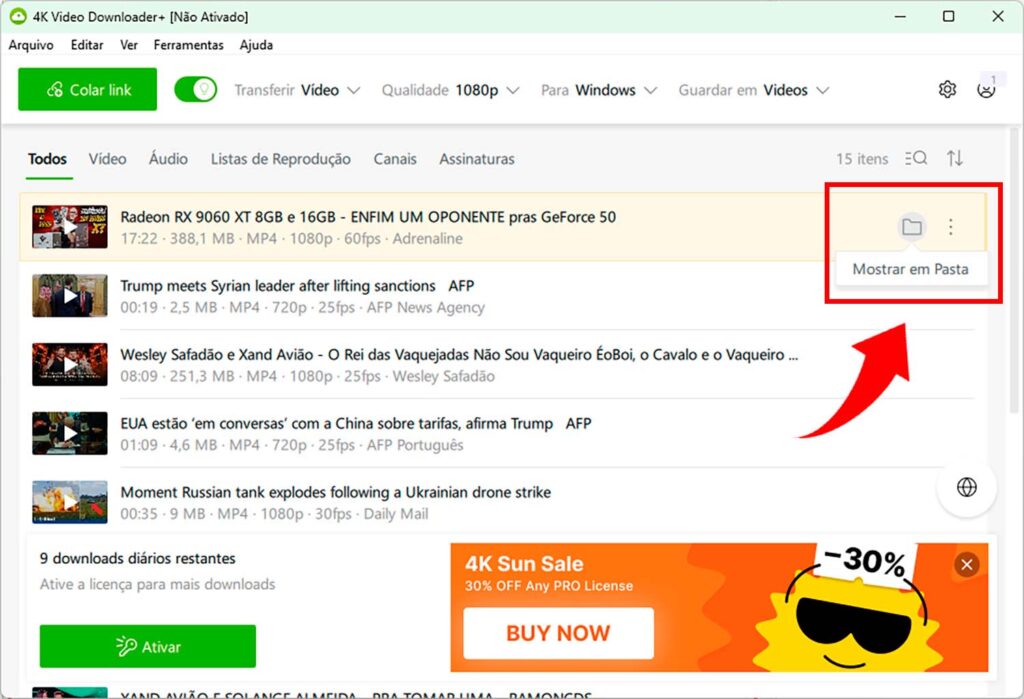
Passo 6: Após concluir, o vídeo estará na pasta indicada. Clique em “Mostrar em Pasta” para acessar diretamente a pasta de destino.
Dicas
- Use a qualidade mais baixa quando precisar economizar espaço no disco. O programa permite selecionar resoluções menores.
- Verifique regularmente se há atualizações, pois podem trazer melhorias de segurança e correções de bugs.
Lembre‑se de que este método é prático, mas você deve usar apenas em vídeos cujo uso seja autorizado pelo proprietário ou sob licenças livres.
Método 3 – Sites online: SaveFrom
Quando você não quer instalar nada, usar sites de download pode ser mais rápido. Entre os que se destacam está o SaveFrom. Mesmo assim, é preciso cuidado: alguns sites exibem anúncios perigosos ou instalam programas indesejados. Escolha sites confiáveis e sempre verifique se o antivírus está atualizado.
Passo 1: Copie o endereço do link do vídeo.
Passo 2: Abra seu navegador e acesse o SaveFrom (savefrom.in.net).
Passo 3: Cole o link do vídeo ou da playlist na caixa da página inicial do site.
Passo 4: Ao colar o link, automaticamente irá aparecer uma caixa com opções de qualidade de download. É possível baixar em qualidades que vão desde 360p até 1080p. Mas é importante saber que apenas opções 360p, 480p e 720p disponibilizam o vídeo juntamente com o áudio. Nas demais opções, é possível baixar apenas o vídeo sem áudio.
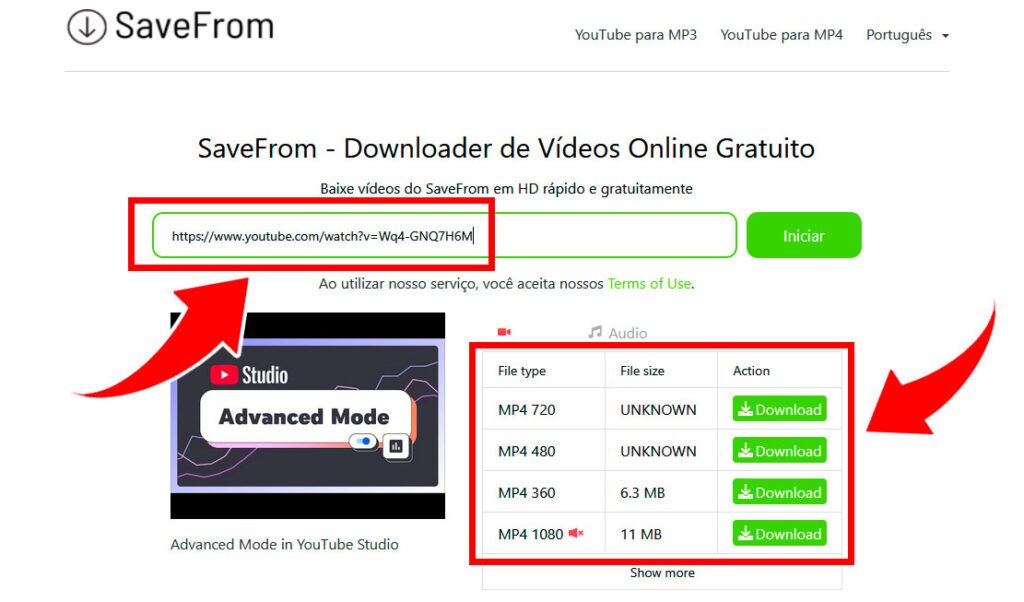
Passo 5: Clique em “Download”.
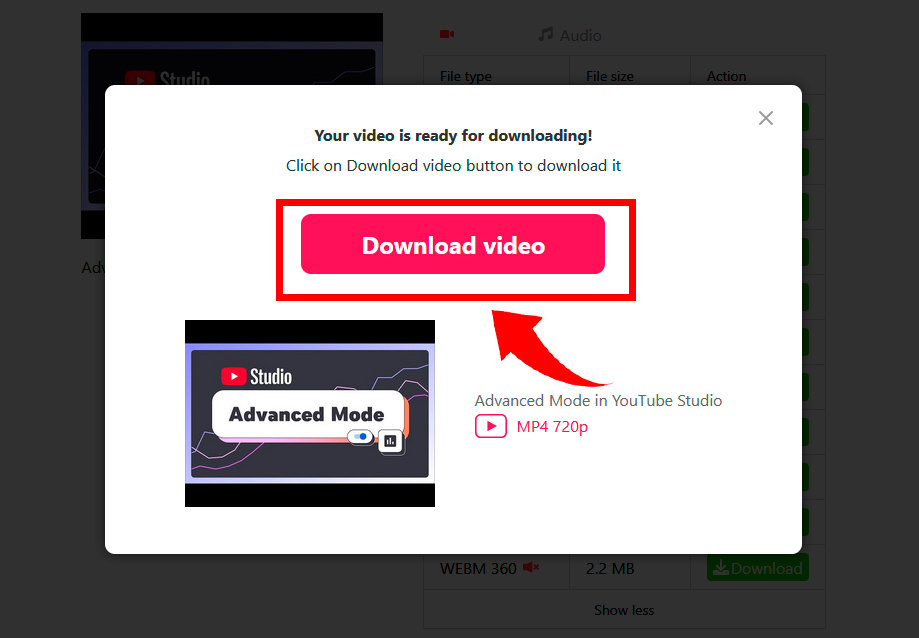
Passo 6: Aparecerá uma janela com um botão vermelho “Download video”. Clique nele, escolha o local que deseja salvar e aguarde o vídeo ser baixado.
Cuidados ao usar sites online
- Verifique a URL: falsos sites de download podem imitar páginas populares para roubar dados.
- Evite instalar extensões ou programas sugeridos por pop‑ups. Baixe apenas o vídeo.
Prefira sites sem anúncios ou com boa reputação. Leia comentários de usuários antes de usar.
Comparação rápida de métodos
A tabela abaixo resume algumas vantagens e desvantagens dos métodos apresentados. Use-a como guia rápido na hora de escolher a ferramenta certa.
| Método | Principais benefícios | Possíveis limitações |
| YouTube Premium | Baixa vídeos legalmente; sem anúncios; fácil de usar | Necessita assinatura e vídeos não são exportáveis |
| 4K Video Downloader | Permite 10 downloads/dia gratuitamente; suporta playlists e várias resoluções | Versão gratuita limitada; precisa instalar software |
| Sites como SaveFrom | Sem instalação; download rápido; versões em HD | Podem ter anúncios; dependem de conexão; qualidade limitada |
Dicas finais de segurança e ética
Ao baixar vídeos do YouTube, lembre-se de sempre respeitar os direitos de quem criou o conteúdo. Evite republicar o vídeo sem autorização e use os downloads apenas para fins pessoais ou educativos.
Se precisar reutilizar trechos para um projeto, peça permissão ao autor ou procure vídeos com licenças compatíveis.
Tenha também cuidado com a sua segurança digital:
- Mantenha seu antivírus atualizado e verifique arquivos baixados antes de abrir.
- Prefira sites e programas conhecidos ou recomendados por blogs confiáveis.
- Evite softwares piratas; além de ilegais, eles podem infectar seu computador.
Baixar vídeos do YouTube pode ser muito útil em diversas situações, mas é fundamental agir com responsabilidade.
O YouTube Premium é a forma mais segura e legal para assistir offline, enquanto programas como 4K Video Downloader, bem como sites como o SaveFrom, oferecem outras opções para quem precisa de mais liberdade.
Sempre considere as leis de direitos autorais e prefira utilizar conteúdos com licenças abertas ou com permissão do criador. Ao seguir as dicas deste tutorial, você conseguirá baixar vídeos do YouTube de maneira segura, ética e eficiente, aproveitando ao máximo seus conteúdos favoritos sem infringir regras e protegendo seu dispositivo.