
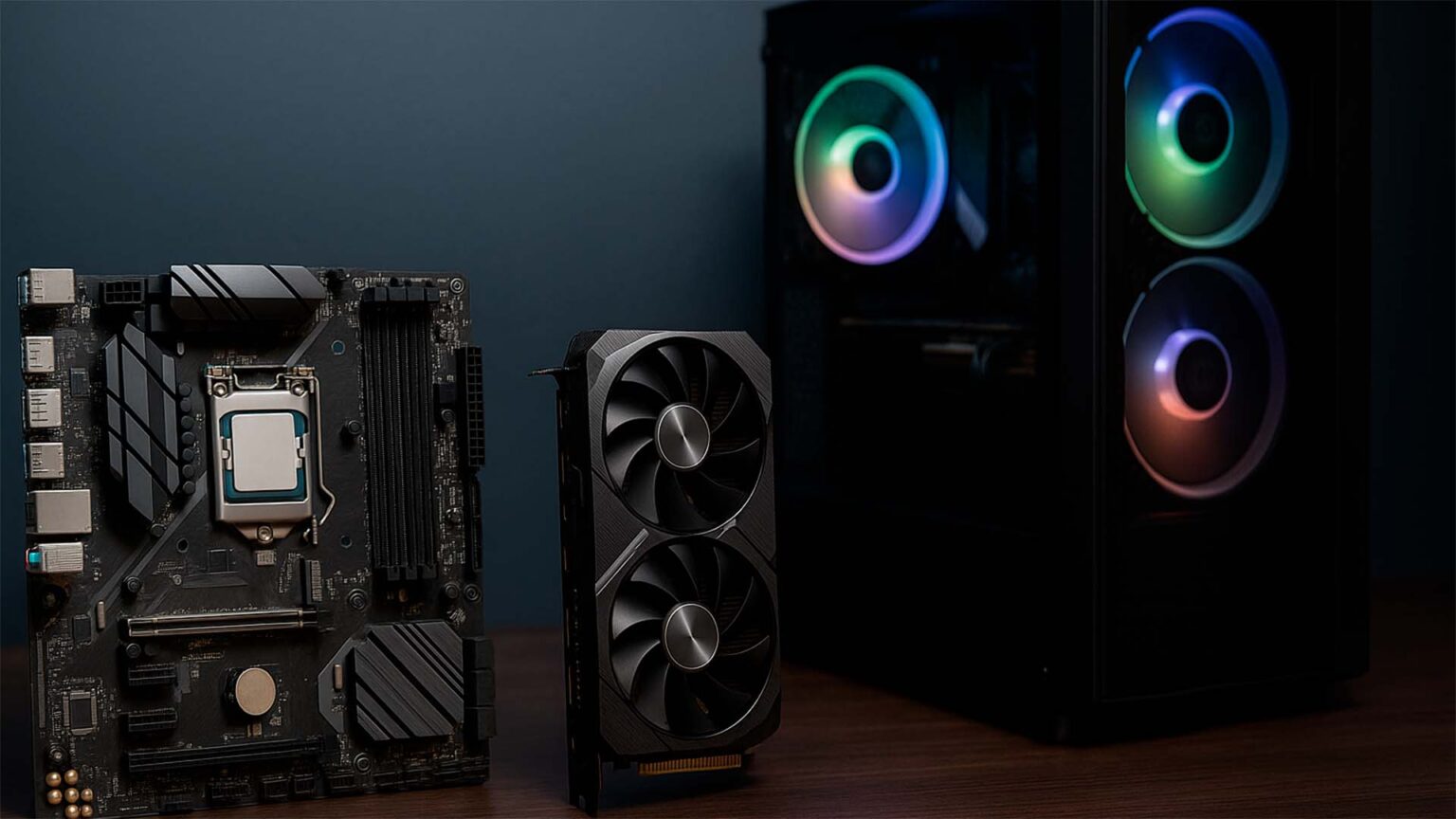

Você já se perguntou o que realmente faz um computador funcionar? Por trás de toda tela brilhante, jogos, aplicativos e sistemas inteligentes, existe uma coleção de peças físicas que trabalham juntas de maneira sincronizada.
Essas peças formam o hardware, o corpo físico do computador e de praticamente qualquer dispositivo digital moderno.
Saber o que é hardware, quais são seus principais tipos e exemplos, e como ele se relaciona com o software, é fundamental para quem quer comprar, montar, fazer upgrade ou simplesmente entender como funciona o mundo da tecnologia.
Vamos mergulhar neste universo, esclarecer conceitos, acabar com dúvidas comuns e mostrar por que o hardware é tão importante, não só para seu PC, mas para a vida digital como um todo.
O que é hardware?
De forma simples, hardware é qualquer componente físico de um computador ou dispositivo eletrônico.
Tudo aquilo que você pode tocar, ver ou segurar, como processador, placa-mãe, memória RAM, HD, teclado, mouse, monitor, é considerado hardware.
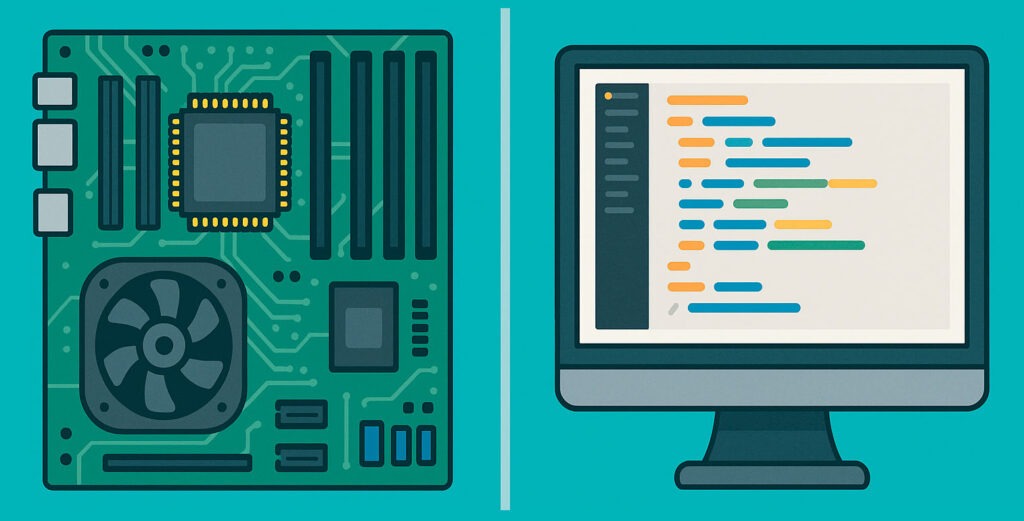
A palavra “hardware” existe justamente para diferenciar esses elementos físicos do software, que são os programas, aplicativos e sistemas operacionais que rodam sobre o hardware, mas não existem de maneira tangível.
Sem hardware, não há como executar software; e sem software, o hardware é inútil. Os dois precisam trabalhar juntos.
Resumo:
- Hardware: Peças físicas (CPU, HD, mouse, etc.)
- Software: Programas e dados digitais (Windows, jogos, Word, navegador, etc.)
Diferença entre hardware e software
Uma dúvida comum é: o que distingue hardware de software? A resposta está na materialidade:
- Hardware:
É tangível, possui forma, ocupa espaço, pode ser manuseado. Exemplos: gabinete, placa-mãe, processador, memória, disco rígido, monitor, teclado, mouse, impressora, fone de ouvido, etc. - Software:
É intangível, são os dados e instruções digitais que controlam o funcionamento do hardware. Exemplos: sistema operacional (Windows, macOS, Linux), aplicativos (Word, navegador), jogos, drivers, utilitários, etc.
Importante:
O hardware só “ganha vida” graças ao software, que diz ao hardware o que fazer. Por exemplo, quando você clica duas vezes num ícone, o software traduz seu comando para o processador, que executa as ações correspondentes.
Tipos de hardware: internos e externos
O hardware é dividido em dois grandes grupos principais:
1. Hardware interno
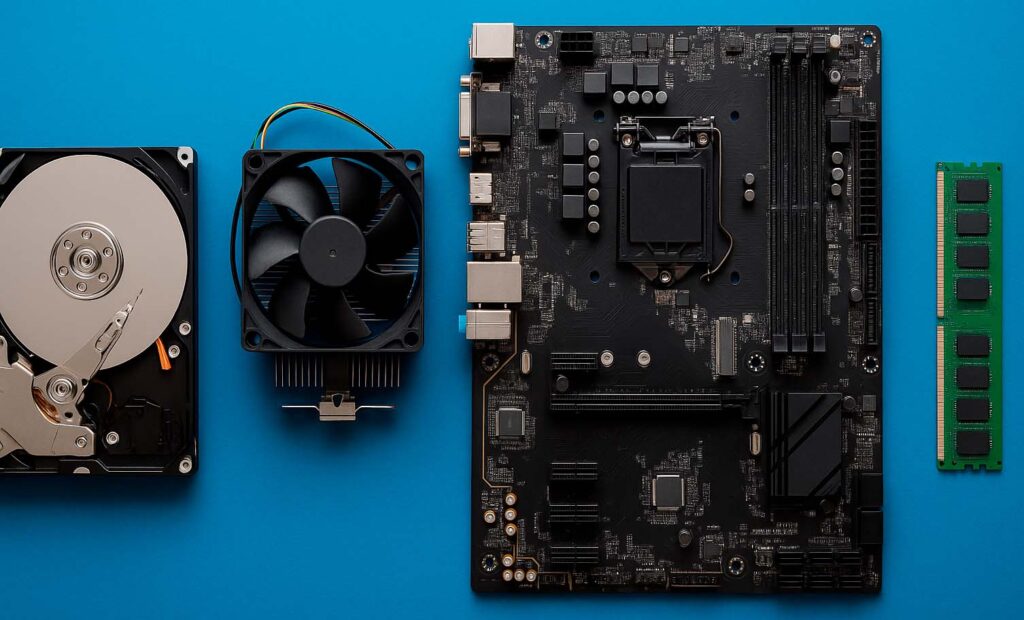
São os componentes instalados dentro do gabinete ou estrutura do computador (ou de outros aparelhos digitais).
Eles são responsáveis pelo processamento, armazenamento, controle e funcionamento geral do sistema. Também chamados de componentes.
Exemplos de hardware interno:
- Placa-mãe (motherboard)
- Processador (CPU)
- Memória RAM
- Placa de vídeo (GPU)
- Placa de som
- Fonte de alimentação
- Disco rígido (HDD) ou SSD
- Unidade óptica (CD/DVD/Bluray)
- Placas de rede (Ethernet, Wi-Fi)
- Coolers e dissipadores (ventoinhas, heat sinks)
2. Hardware externo (periféricos)
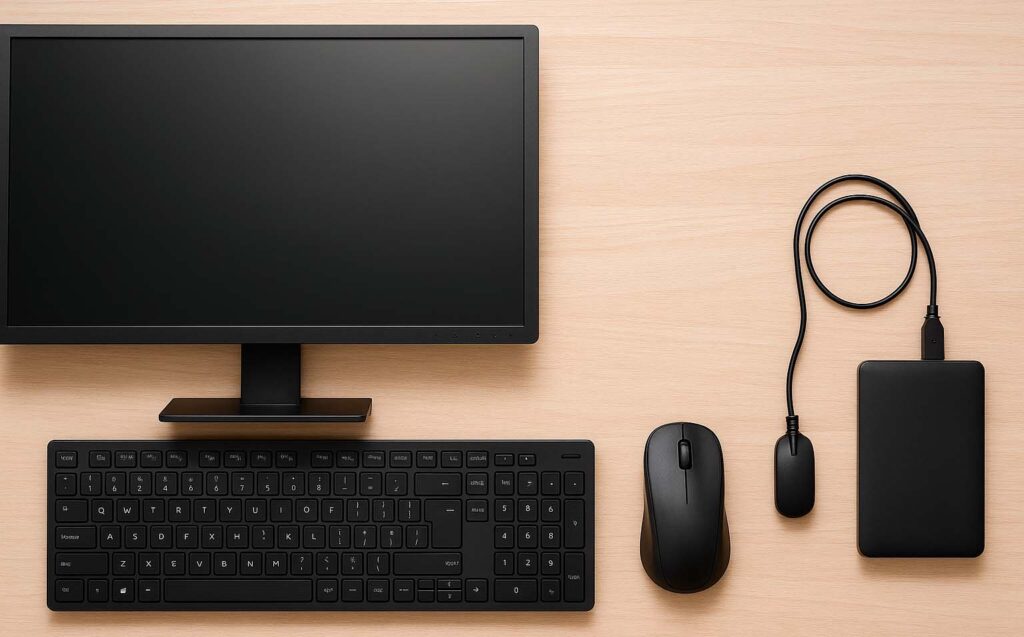
São os dispositivos conectados por fora do gabinete. Servem para entrada (input), saída (output) ou armazenamento externo de dados. Também chamados de periféricos.
Exemplos de hardware externo:
- Monitor
- Teclado
- Mouse
- Impressora
- Scanner
- Caixa de som
- Microfone
- Webcam
- Fone de ouvido
- Pendrive (USB flash drive)
- HD ou SSD externo
- Joystick, gamepad, volante
Principais componentes internos do computador
Vamos detalhar os elementos essenciais do hardware interno para entender a função de cada um.
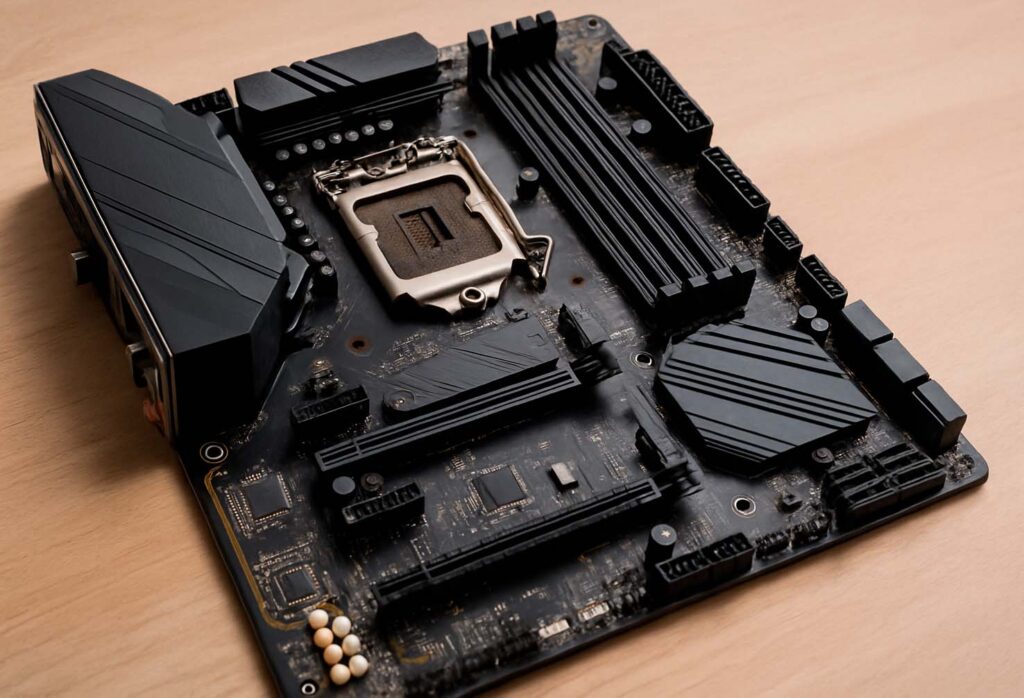
Placa-mãe (Motherboard)
É o “coração” do computador, onde todos os componentes se conectam. A placa-mãe distribui energia, faz a comunicação entre processador, memória, armazenamento e placas de expansão.
Ela determina o que pode ser instalado no computador (compatibilidade de processadores, tipo e quantidade de RAM, slots para placas, etc.).
Processador (CPU – Central Processing Unit)
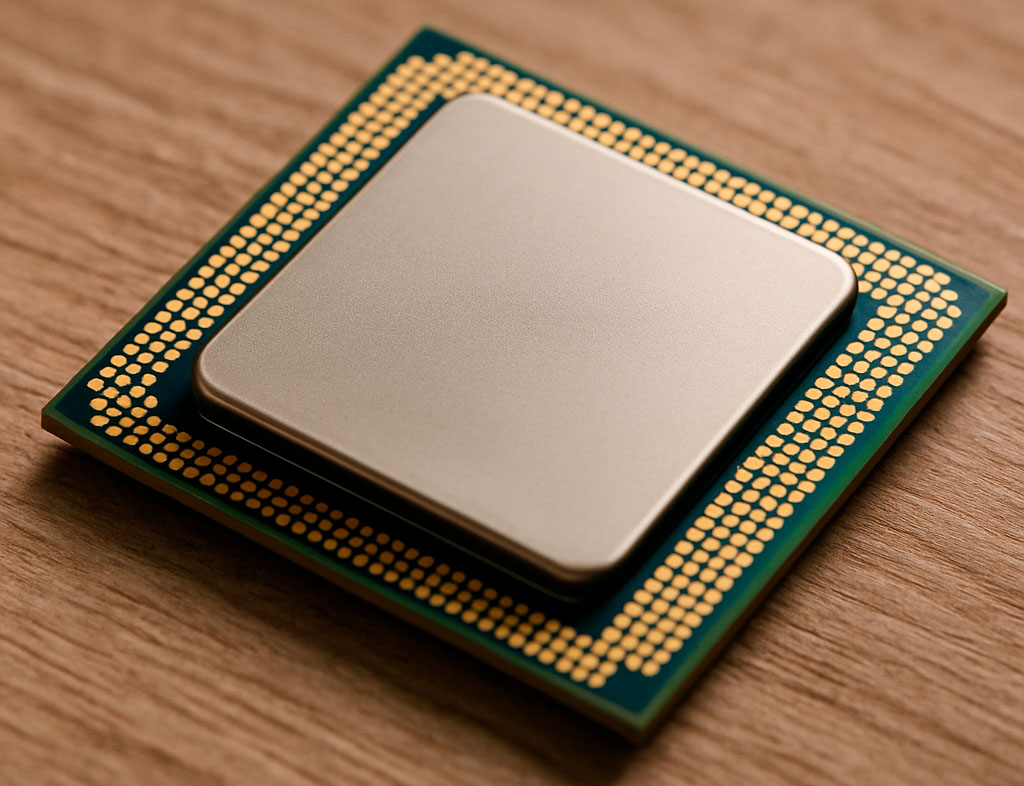
Conhecido como o “cérebro” do computador, executa todas as instruções de programas e do sistema operacional.
Realiza cálculos, toma decisões lógicas e controla o fluxo de dados. Sua velocidade é medida em GHz e influencia diretamente o desempenho do sistema.
AMD e Intel são as principais fabricantes do mercado de processadores para desktops e notebooks.
Memória RAM (Random Access Memory)
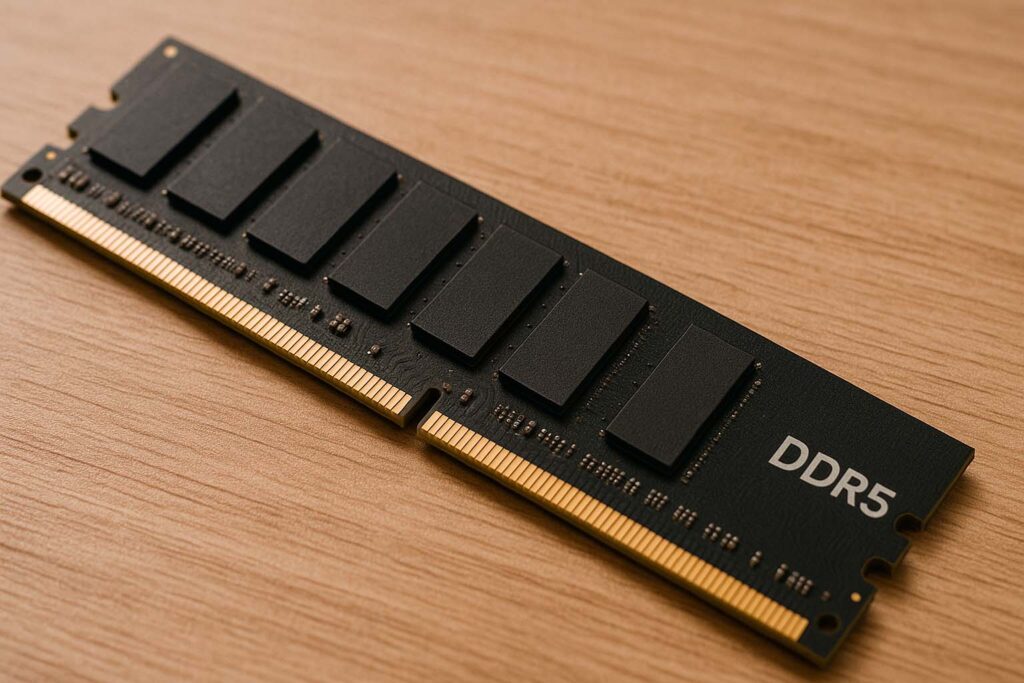
É uma memória temporária, responsável por armazenar dados que estão sendo usados no momento.
Quanto mais RAM, mais programas você pode abrir ao mesmo tempo sem lentidão. É volátil: ao desligar o computador, seu conteúdo se perde.
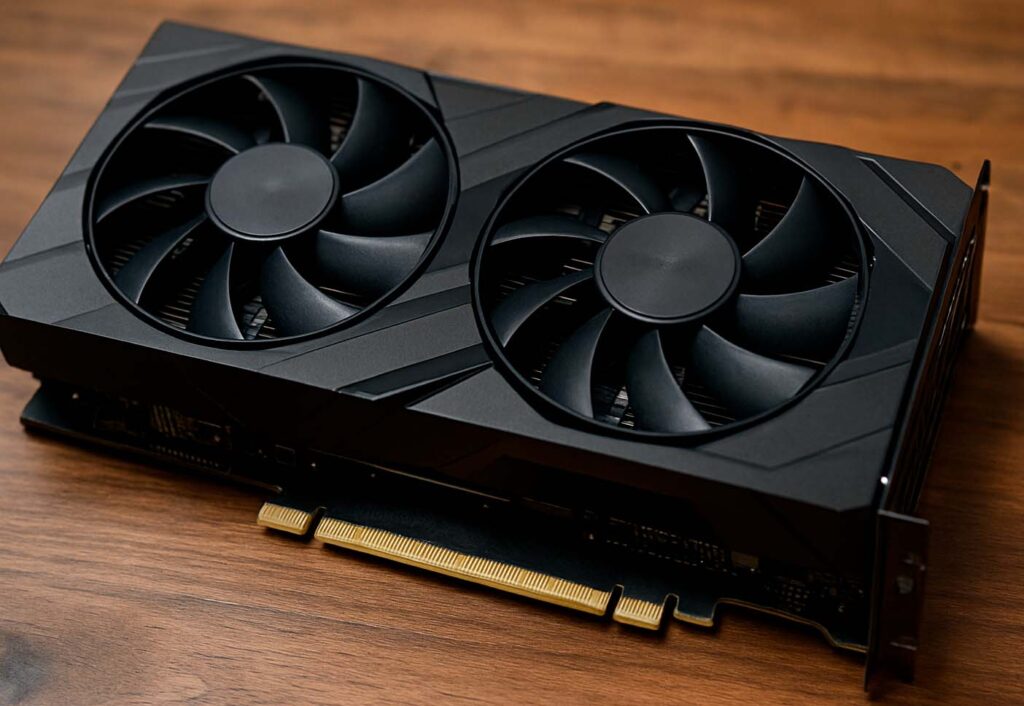
Placa de vídeo (GPU – Graphics Processing Unit)
Responsável pelo processamento de imagens, vídeos, animações 3D e jogos. Pode ser integrada (na placa-mãe ou processador) ou dedicada (uma placa separada, mais potente).
Essencial para gamers, designers, editores de vídeo e aplicações de inteligência artificial. AMD e NVIDIA são as principais fabricantes de placas de vídeo para desktops e notebooks.
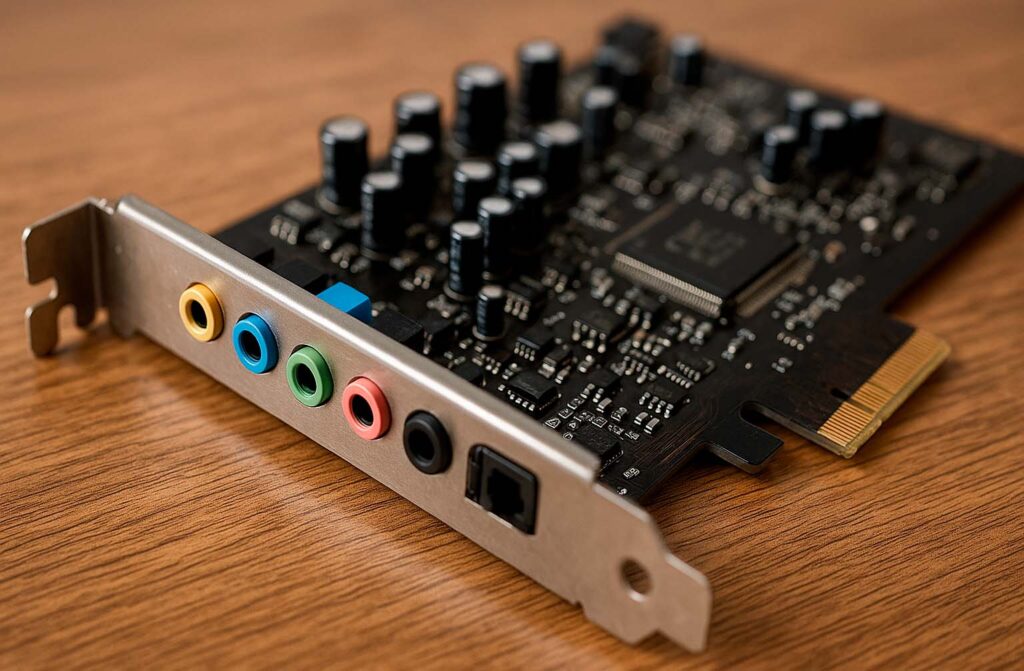
Placa de som
Processa e envia sinais de áudio para as saídas do computador (caixas de som, fone). Atualmente, quase todas as placas-mãe já vêm com áudio embutido, mas placas de som dedicadas oferecem maior qualidade e recursos para profissionais.
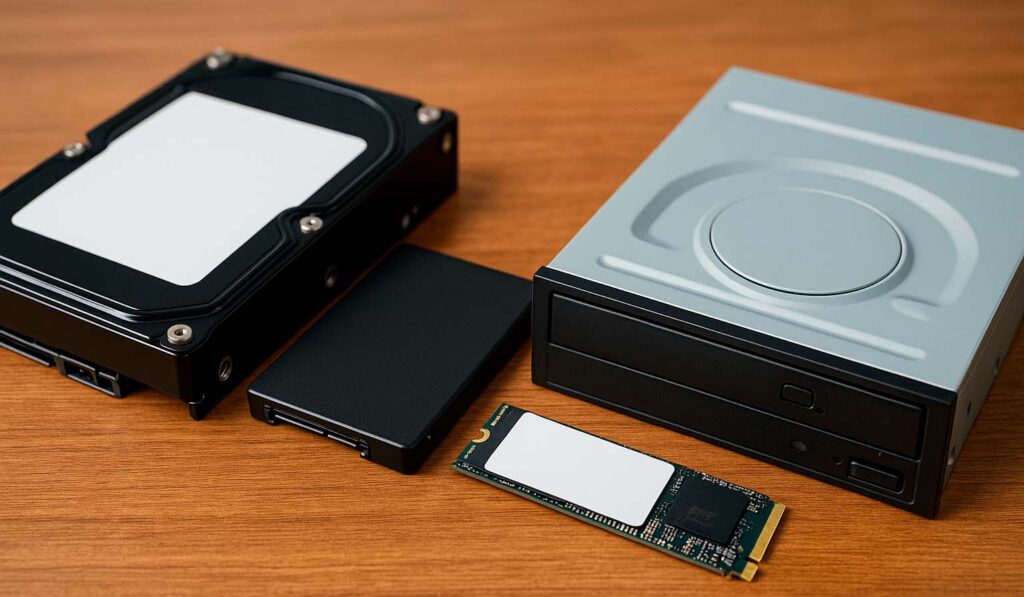
Armazenamento (HDD, SSD, NVMe, unidade óptica)
- HDD: Disco rígido tradicional, usa discos magnéticos giratórios. Tem grande capacidade e preço baixo, mas é mais lento.
- SSD: Usa chips de memória flash, muito mais rápido e resistente, sem partes móveis. Tornou-se padrão em notebooks e PCs modernos.
- NVMe: Uma evolução dos SSDs, ainda mais veloz, conectado diretamente ao barramento PCIe.
- Unidade óptica: Permite ler/gravar CDs, DVDs, Blu-rays. Cada vez menos usada.
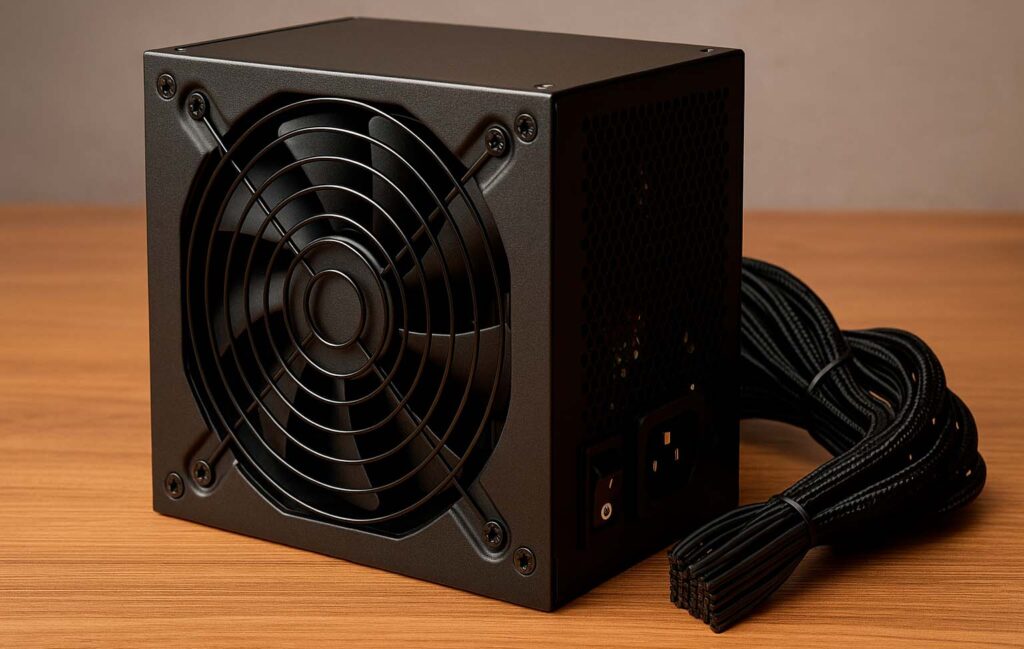
Fonte de alimentação (PSU)
Converte a energia elétrica da tomada para as tensões corretas dos componentes. A escolha da fonte adequada é essencial para a segurança e estabilidade do sistema.
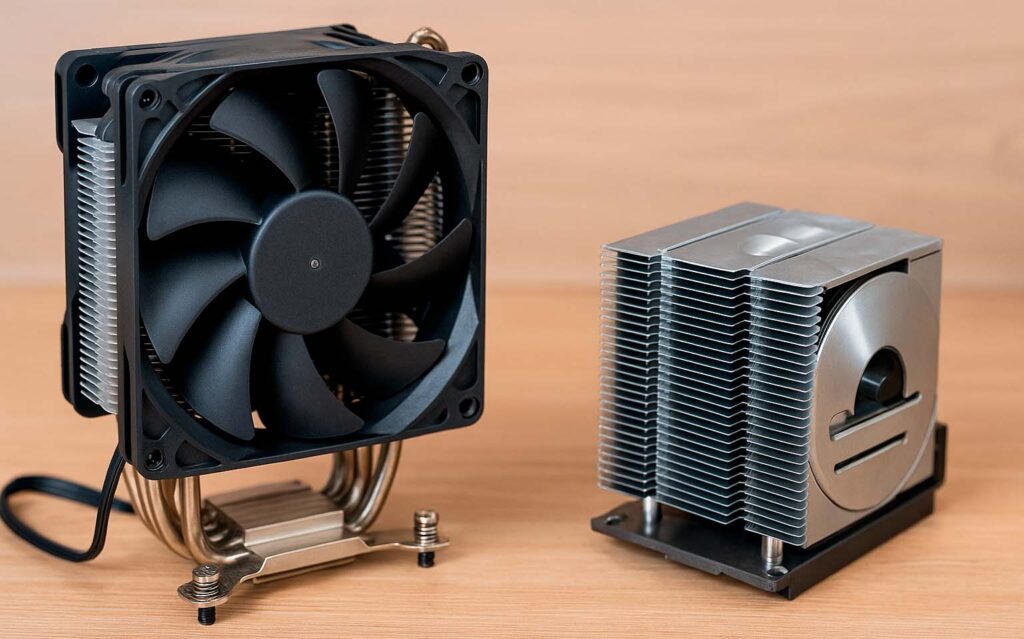
Coolers e dissipadores (sistemas de refrigeração)
Impedem que os componentes superaqueçam, dissipando o calor gerado por processador, placa de vídeo e outros. Existem sistemas a ar (ventoinhas) e sistemas líquidos (watercooler).
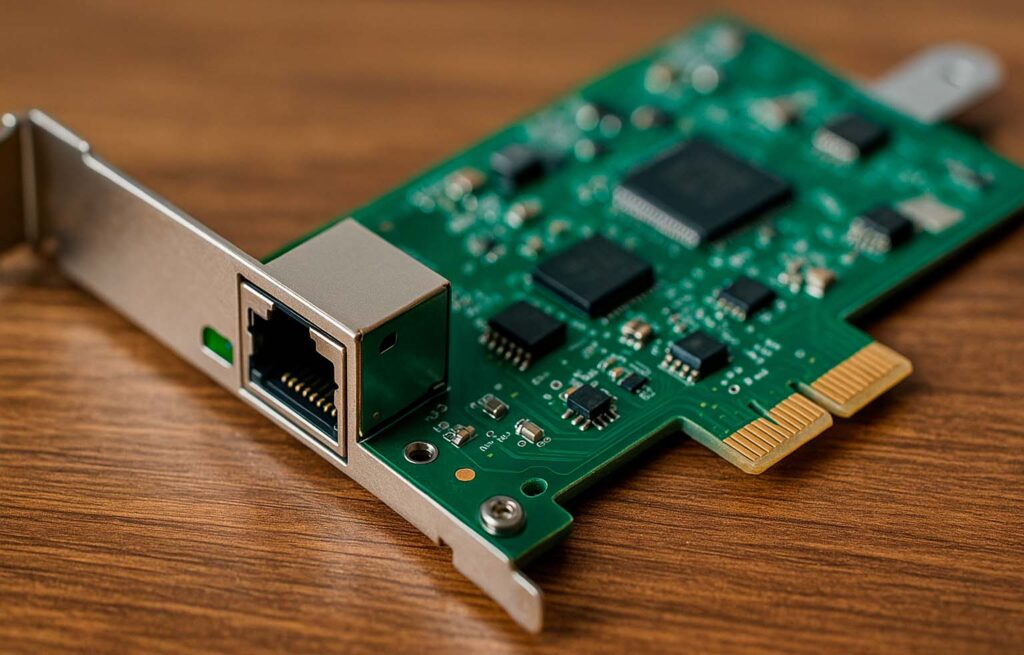
Placas de expansão
Além da placa de vídeo e de som, há placas adicionais para redes (Wi-Fi, Bluetooth), placas controladoras, placas de captura de vídeo, etc.
Componentes externos (periféricos): input e output
Os periféricos permitem a interação do usuário com o computador e a expansão das funções da máquina.
Dispositivos de entrada (input)
- Teclado: Digitação de textos, comandos e navegação.
- Mouse: Controle do cursor na tela, clique, seleção, arrasto.
- Microfone: Captação de áudio.
- Scanner: Digitalização de documentos e imagens.
- Joystick, volante, gamepad: Controle de jogos.
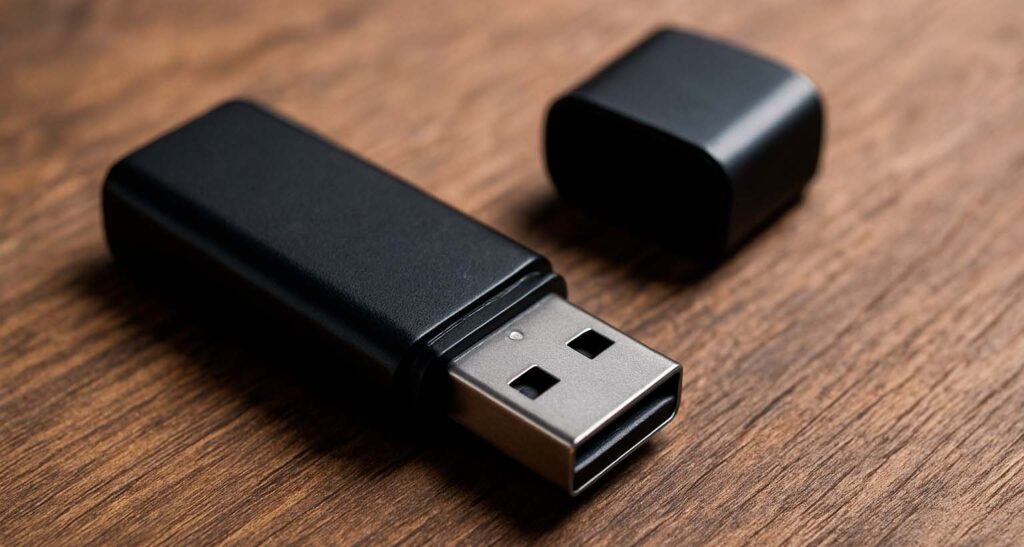
- Pendrive, HD externo: Armazenamento e transferência de dados.
Dispositivos de saída (output)
- Monitor: Exibe as imagens, vídeos, interface do sistema.
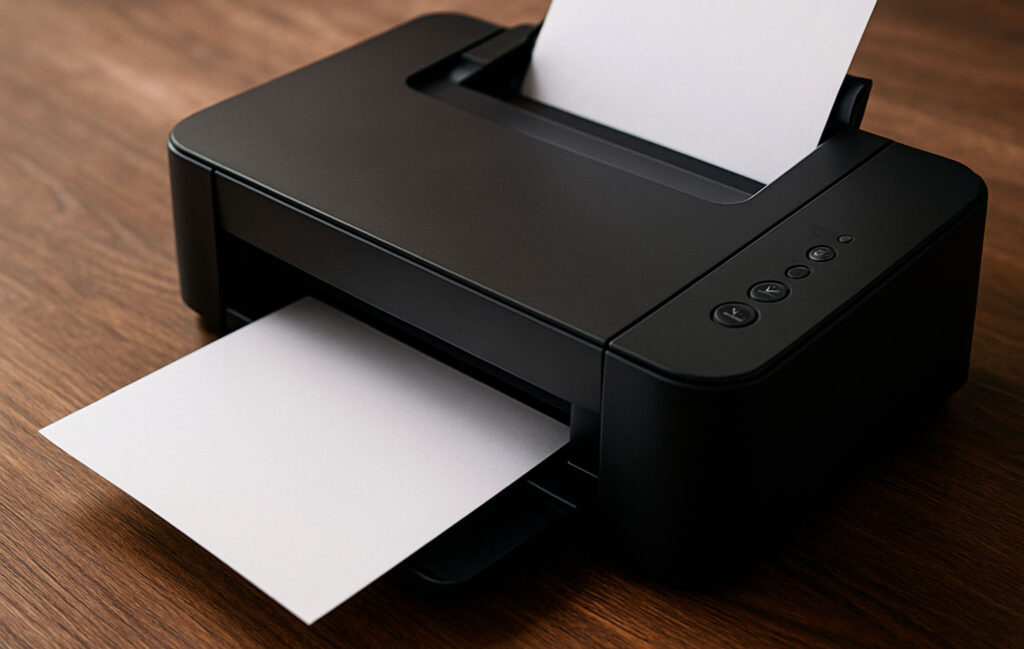
- Impressora: Produz cópias físicas de arquivos digitais.
- Caixa de som/fones: Emite áudio.
- Projetor: Exibe imagens em superfícies maiores.
Dispositivos de entrada/saída
Alguns periféricos fazem tanto entrada quanto saída, como:
- Tela sensível ao toque (touchscreen)
- Fones com microfone
- Impressora multifuncional (imprime, digitaliza e copia)
Hardware e laptops: o que muda?
Nos notebooks e laptops, a maioria dos componentes internos e periféricos são compactados dentro do próprio aparelho: tela, teclado, touchpad, microfone, webcam, alto-falantes, bateria e Wi-Fi já vêm embutidos.
No entanto, o conceito de hardware continua o mesmo, só muda a forma de acesso, manutenção e troca de peças.
Mesmo assim, é possível fazer upgrades em notebooks, especialmente na RAM e no armazenamento. Em alguns modelos, até a placa Wi-Fi ou SSD NVMe podem ser trocados.
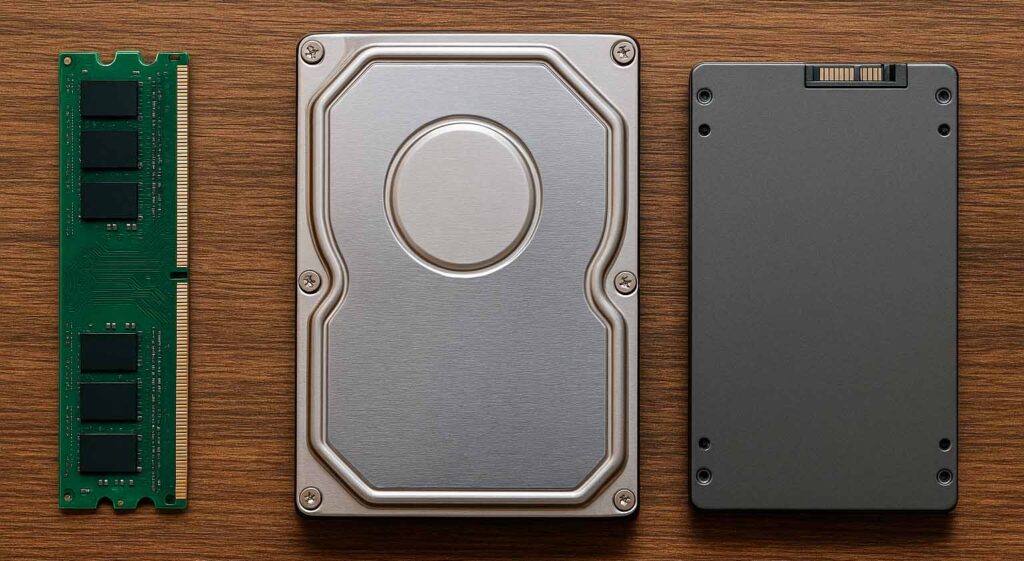
Armazenamento: diferenças entre RAM, HDD e SSD
Entender como funciona o armazenamento é essencial para escolher, montar ou fazer upgrade no seu PC.
- RAM: Memória volátil, rápida, para uso temporário dos programas abertos.
- HDD: Armazena dados permanentemente, com grande capacidade e custo baixo. Mais lento.
- SSD: Armazena dados permanentemente, mais rápido, sem partes móveis, mais resistente a quedas. Custo por GB é maior que o do HDD.
- NVMe: SSD ultrarrápido, conectado ao PCIe, performance muito superior, usado em PCs modernos e gamers.
Outros tipos e exemplos de hardware
Além dos componentes tradicionais, existem muitos outros exemplos de hardware:
- Roteadores, modems, switches: Conectividade de rede.
- Placas-mãe de servidores e data centers: Para uso corporativo.
- Sensores e atuadores em IoT (Internet das Coisas): Casas inteligentes, automação, dispositivos médicos, carros conectados.
- Servidores de IA e aceleradores (TPUs, FPGAs): Para inteligência artificial, aprendizado de máquina, grandes centros de dados.
- Hardware embarcado: Microcontroladores, chips em eletrodomésticos, automóveis e dispositivos industriais.
Hardware x software: interação e importância
Toda vez que você executa um programa, joga, imprime um documento ou navega na internet, o software envia instruções para o hardware. O processador executa cálculos, a RAM armazena dados temporários, o HD/SSD grava arquivos, a placa de vídeo renderiza imagens, e os periféricos exibem ou recebem informações.
Por exemplo, ao jogar um game:
- O software do jogo determina os gráficos, física, sons e comandos.
- O hardware executa essas tarefas: CPU processa comandos, GPU gera gráficos, RAM armazena dados em tempo real, placa de som reproduz áudio, e o monitor exibe o resultado.
Virtualização e hardware na nuvem
Com o avanço da tecnologia, surgiram formas de “simular” hardware físico usando software. Isso é chamado de virtualização.
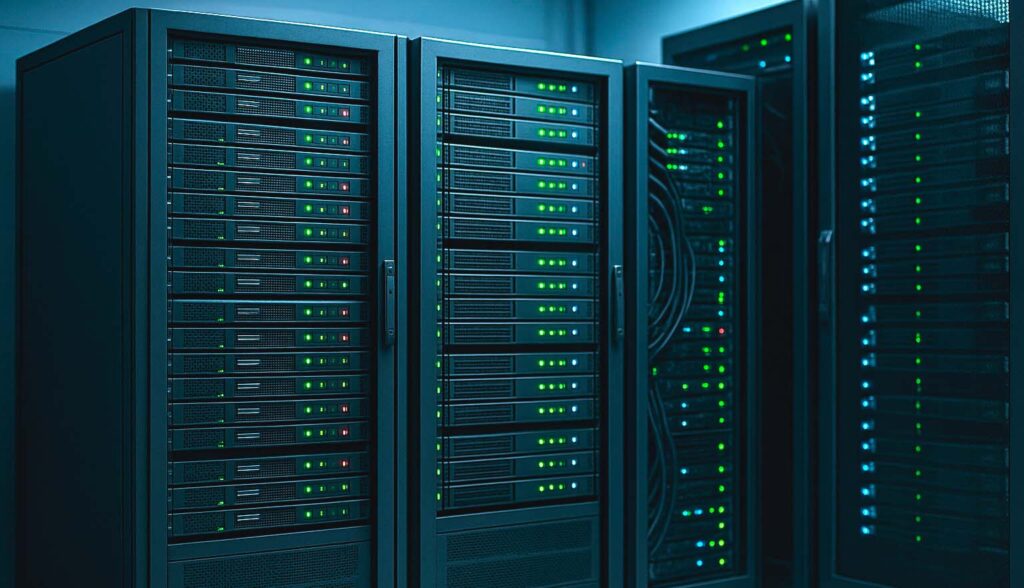
Hoje, servidores virtuais rodam dentro de máquinas físicas, permitindo criar vários computadores virtuais em um único hardware.
Na prática:
- Empresas e pessoas podem contratar “hardware virtual” em nuvem (servidores, armazenamento, rede) sem precisar comprar equipamentos caros.
- A virtualização aumenta eficiência, flexibilidade e economia de recursos.
Hardware como serviço (HaaS)
Além de comprar hardware, hoje é possível alugar ou contratar como serviço (Hardware as a Service, HaaS).
Empresas alugam servidores, estações de trabalho, roteadores e outros equipamentos, pagando mensalidade e contando com manutenção especializada.
Vantagens do HaaS:
- Reduz investimento inicial (CAPEX)
- Troca e atualização de equipamentos sem dor de cabeça
- Suporte técnico incluso
- Ideal para empresas em crescimento ou projetos temporários
Como escolher e fazer upgrade no hardware?
Se você vai montar um PC, trocar peças ou comprar um novo notebook, alguns pontos são essenciais:
- Compatibilidade:
- Verifique se as peças (processador, RAM, placas) são compatíveis com a placa-mãe.
- Cheque o tipo de memória, slots, conectores, fontes suportadas.
- Finalidade de uso:
- Computador para escritório, estudos, navegação: exige menos desempenho.
- Para games, edição de vídeo, 3D ou IA: precisa de CPU e GPU potentes, mais RAM, SSD rápido.
- Possibilidade de upgrade futuro:
- Prefira placas-mãe com slots de expansão, fontes dimensionadas para upgrades, gabinetes espaçosos.
- Custo-benefício:
- Compare preço, desempenho, garantia, eficiência energética.
- Marca e suporte:
- Invista em marcas reconhecidas e com boa assistência técnica.
Dica:
Se o PC está lento, geralmente aumentar a RAM ou trocar o HD por um SSD traz grande diferença de desempenho.
Curiosidades e evolução do hardware
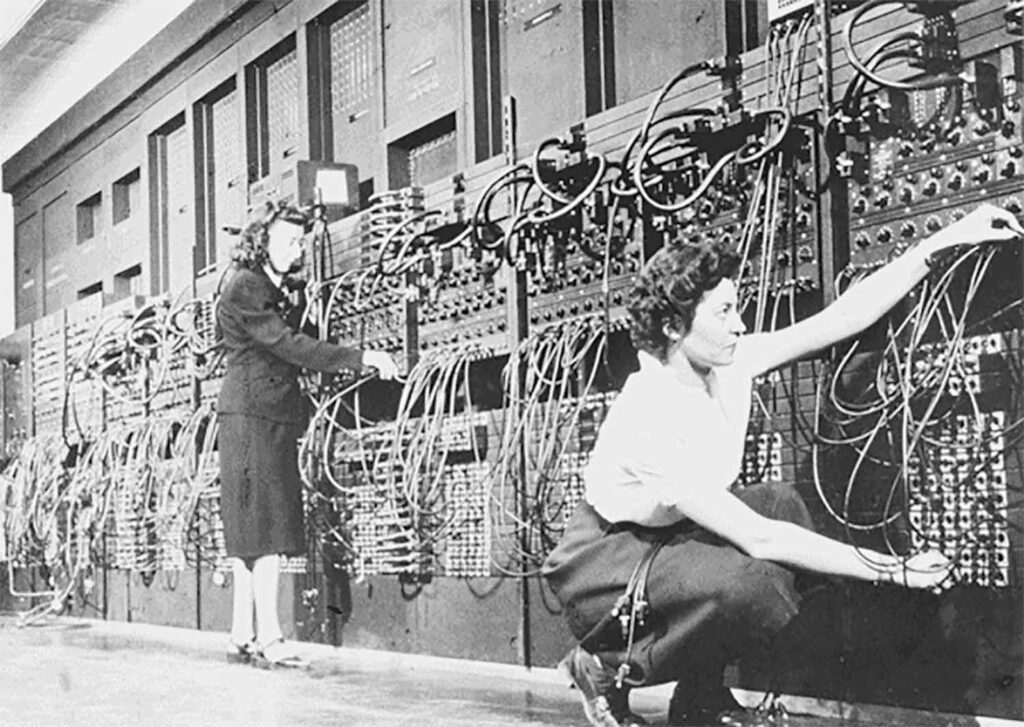
- Os primeiros computadores ocupavam salas inteiras e eram usados apenas por governos e laboratórios.
- O avanço dos microprocessadores nos anos 1970 popularizou o computador pessoal (PC).
- A década de 1990 trouxe a internet e o crescimento dos notebooks e periféricos.
- Hoje, a nuvem, os smartphones, a inteligência artificial e o IoT expandem o conceito de hardware para muito além dos PCs tradicionais.
- O futuro reserva avanços como computação quântica e dispositivos ainda mais compactos, inteligentes e conectados.
Perguntas frequentes sobre hardware
1. Hardware pode funcionar sem software?
Não. O hardware precisa do software para executar tarefas. Sem software, o hardware está “adormecido”, ou seja, não recebe comandos nem executa funções.
2. Posso usar peças de diferentes marcas no mesmo PC?
Sim, desde que sejam compatíveis (exemplo: processador Intel só funciona em placa-mãe compatível; RAM DDR4 só em slots DDR4).
3. O que é melhor: SSD ou HD?
O SSD é muito mais rápido e resistente, mas custa mais caro por GB. O ideal é usar SSD para o sistema e programas, e HD para arquivos grandes.
4. Como saber se posso fazer upgrade no meu computador?
Consulte o manual da placa-mãe, veja quantos slots estão disponíveis e pesquise as especificações do modelo.
5. Qual a diferença entre placa-mãe de PC e de notebook?
A placa-mãe de notebook é compacta, com vários componentes soldados, o que dificulta upgrades. No PC desktop, as peças são modulares e fáceis de trocar.
Hardware é a base de toda a tecnologia
O hardware é o alicerce físico que torna possível tudo o que fazemos em computadores, celulares, servidores, carros inteligentes e até geladeiras conectadas.
Saber como cada peça funciona, como escolher, manter e atualizar esses componentes faz toda a diferença na experiência e na vida útil do seu equipamento.
Entender hardware não é só para técnicos: é para quem quer fazer compras melhores, evitar dores de cabeça, e até aproveitar mais seu investimento em tecnologia.
Com tantas opções e avanços, a dica é sempre pesquisar, comparar e, se possível, contar com a ajuda de especialistas.
A tecnologia avança rápido, mas uma coisa não muda: por trás de cada clique, existe hardware trabalhando para transformar o mundo digital em realidade.