


Os Reels do Instagram se tornaram um dos formatos de vídeo mais populares nas redes sociais. Eles são curtos, divertidos e estão por toda parte, seja para ensinar uma receita, mostrar viagens ou participar de tendências.
Muitas pessoas querem guardar um vídeo para assistir novamente quando estiver sem internet ou para se inspirar em um conteúdo que deu certo. No entanto, existe um dilema: baixar vídeos de plataformas sem permissão pode violar a política da rede social e os direitos autorais.
Pensando nisso, este tutorial mostra como baixar Reels do Instagram pelo próprio app, usando apenas recursos oficiais. Você vai aprender o passo a passo para baixar seus próprios Reels, baixar vídeos de perfis públicos e gravar a tela quando o download não estiver disponível.
Também vamos explicar as regras de privacidade, a marca d’água, a questão do áudio e como desativar o download em sua conta.
Por que baixar Reels do Instagram pelo próprio app?
Baixar um Reel direto no aplicativo tem algumas vantagens. Primeiro, você não precisa instalar apps ou visitar sites desconhecidos, o que reduz o risco de pegar vírus ou comprometer sua conta.
Os vídeos baixados de perfis públicos vêm com uma marca d’água com o nome de usuário e o logotipo do Instagram para dar crédito ao criador. Isso pode parecer incômodo para quem quer reutilizar o material, mas ajuda a manter o reconhecimento do autor.
Em segundo lugar, o recurso oficial permite baixar apenas conteúdos que são públicos e cuja opção de download foi liberada pelo criador. Dessa forma, a ferramenta respeita as configurações de privacidade e evita que vídeos de contas privadas sejam distribuídos sem autorização.
Por fim, é possível baixar os próprios Reels sem a marca d’água, ideal para quem quer postar em outras redes, como TikTok ou YouTube Shorts, sem perda de qualidade.
Usar apenas os recursos oficiais do Instagram também evita problemas legais. A plataforma proíbe o uso de serviços de terceiros para baixar vídeos porque esses sites e aplicativos podem violar direitos de imagem e autorais.
Ao seguir este tutorial, você estará dentro das diretrizes da rede e contribuirá para valorizar o trabalho de quem cria conteúdo.
Como funciona o download de Reels
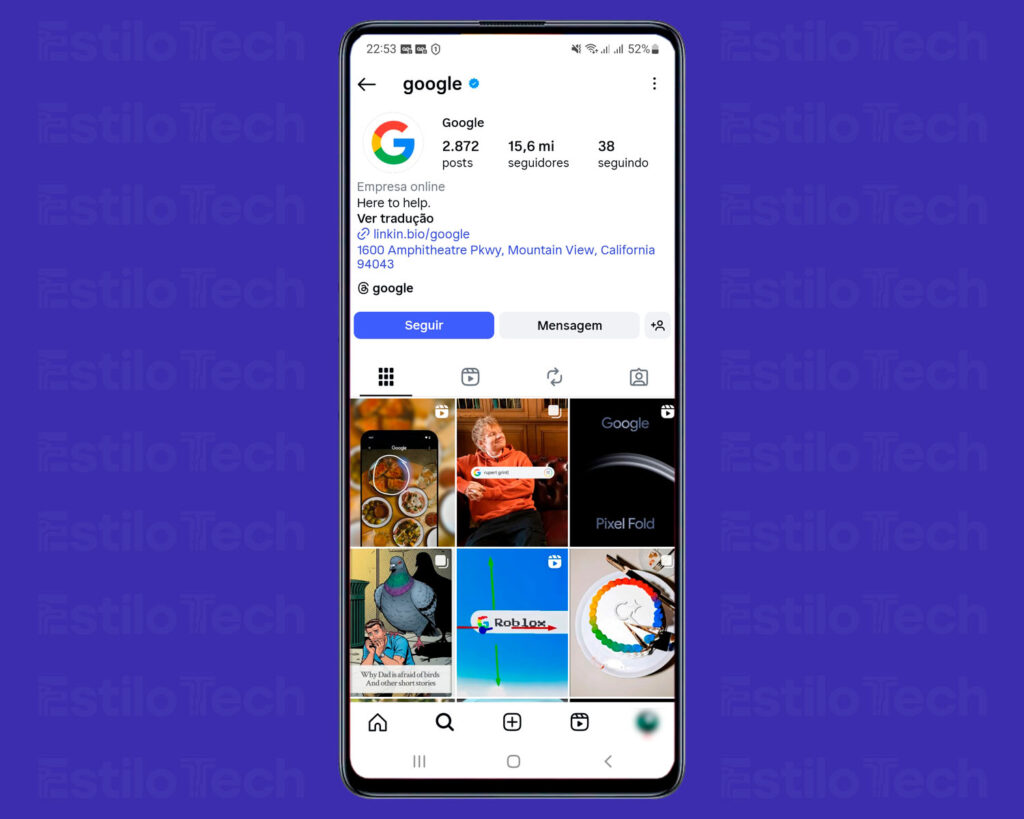
Antes de entrar no passo a passo, é importante entender quem pode baixar e quem pode ser baixado. Segundo o Instagram, qualquer pessoa pode baixar Reels de contas públicas, a menos que o criador desative a função. Já os vídeos de contas privadas não podem ser baixados; a opção só aparece se o perfil se tornar público.
O recurso começou a ser liberado em 2023 e foi ampliado para outros países nos meses seguintes.
Outro detalhe é que contas públicas de pessoas com menos de 18 anos têm a função de download desativada por padrão. Isso serve para proteger adolescentes, mas eles podem ativar o download manualmente se desejarem.
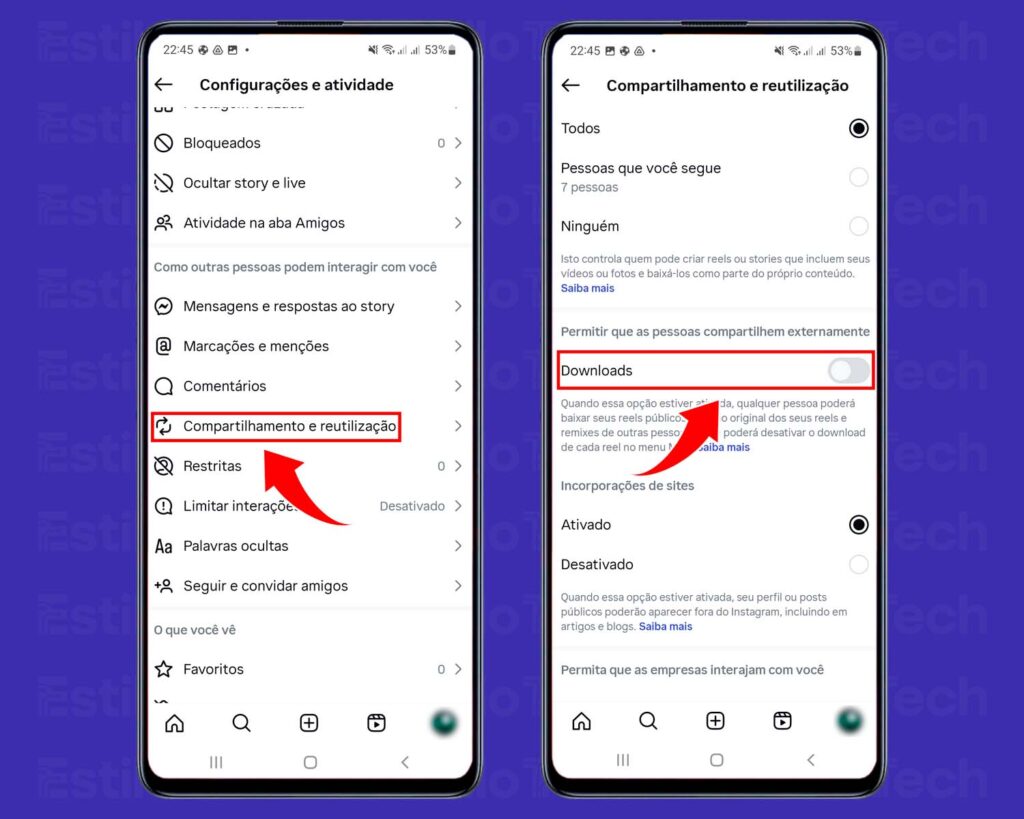
O Instagram também permite que criadores desativem a possibilidade de baixar seus vídeos. Se você publica Reels e não quer que outras pessoas façam download, basta ir em Configurações e atividade → Compartilhamento e reutilização e desligar a opção “Downloads”.
Por fim, é preciso ficar atento ao áudio. Se o Reel usa uma música ou som com direitos autorais, o vídeo baixado fica sem som. Músicas licenciadas são liberadas apenas para uso dentro da plataforma.
Entretanto, se o áudio é original (gravado pelo usuário ou criado sem restrição), ele será mantido normalmente.
Passo a passo para baixar Reels de contas públicas
Se você encontrou um Reel público que quer guardar, siga os passos abaixo. O procedimento é idêntico em dispositivos Android e iOS.
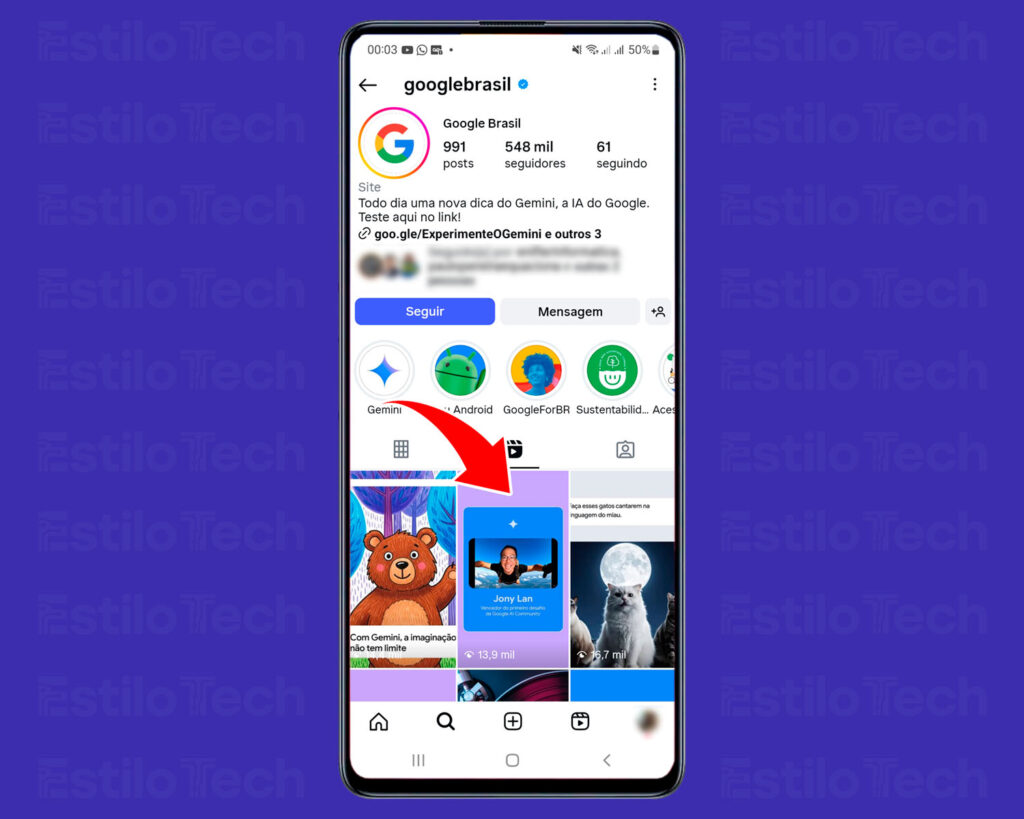
Abra o Reel que deseja baixar
Você pode encontrar vídeos na aba Reels, no feed ou diretamente no perfil do criador.
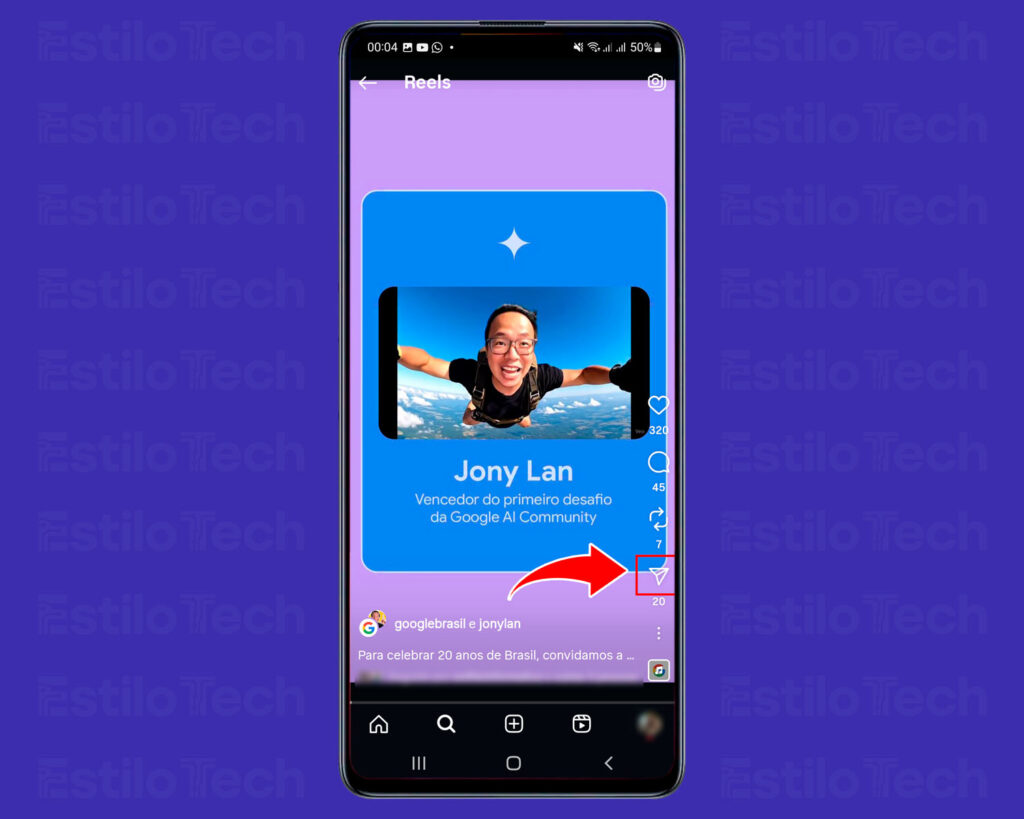
Toque no ícone de compartilhamento
Localize o símbolo que parece um avião de papel no canto direito da tela. Esse botão abre o menu de compartilhamento do Instagram.
Escolha a opção “Baixar”.
No menu que aparece, toque na seta para baixo com um risco na horizontal. O Instagram mostrará uma mensagem “Baixando” na parte inferior para confirmar.
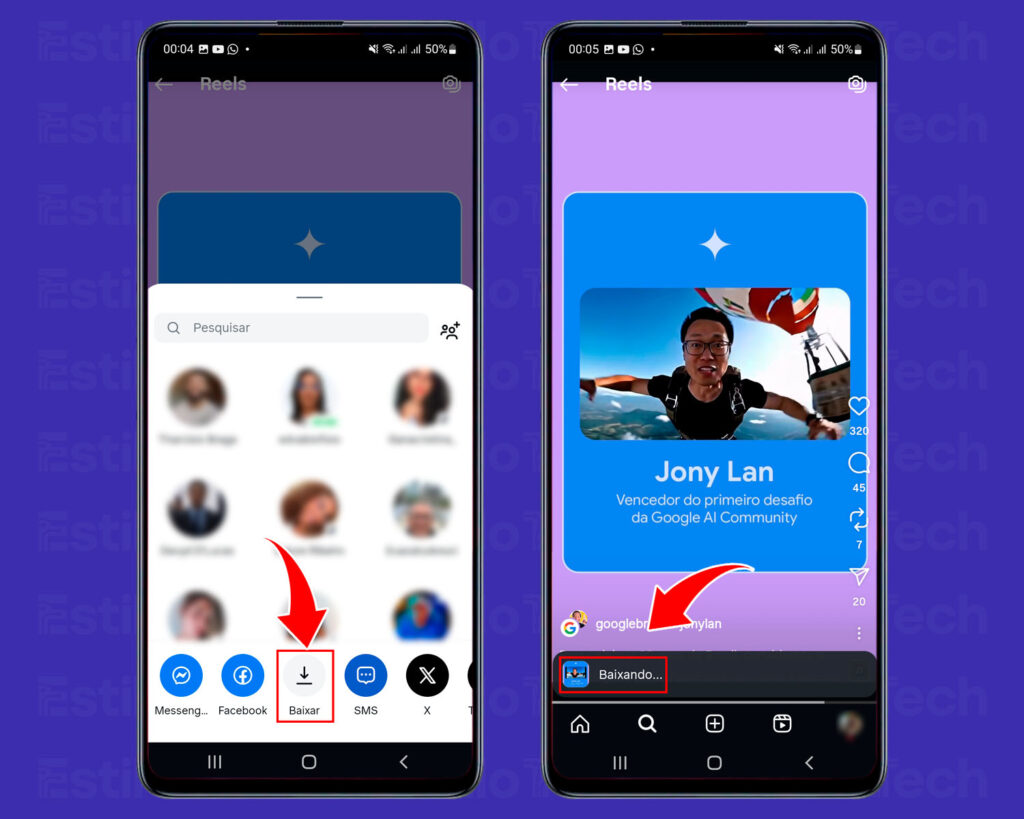
Aguarde alguns segundos. Quando o download terminar, o vídeo será salvo na galeria (Android) ou no aplicativo Fotos (iPhone). Você poderá acessá-lo diretamente na pasta “Instagram” ou “Downloads”.
Se você não encontrar a opção “Baixar”, é provável que o criador tenha desativado o download ou que a conta seja privada. Nesse caso, você pode usar a função “Salvar” para guardar o vídeo dentro do próprio Instagram e assistir depois.
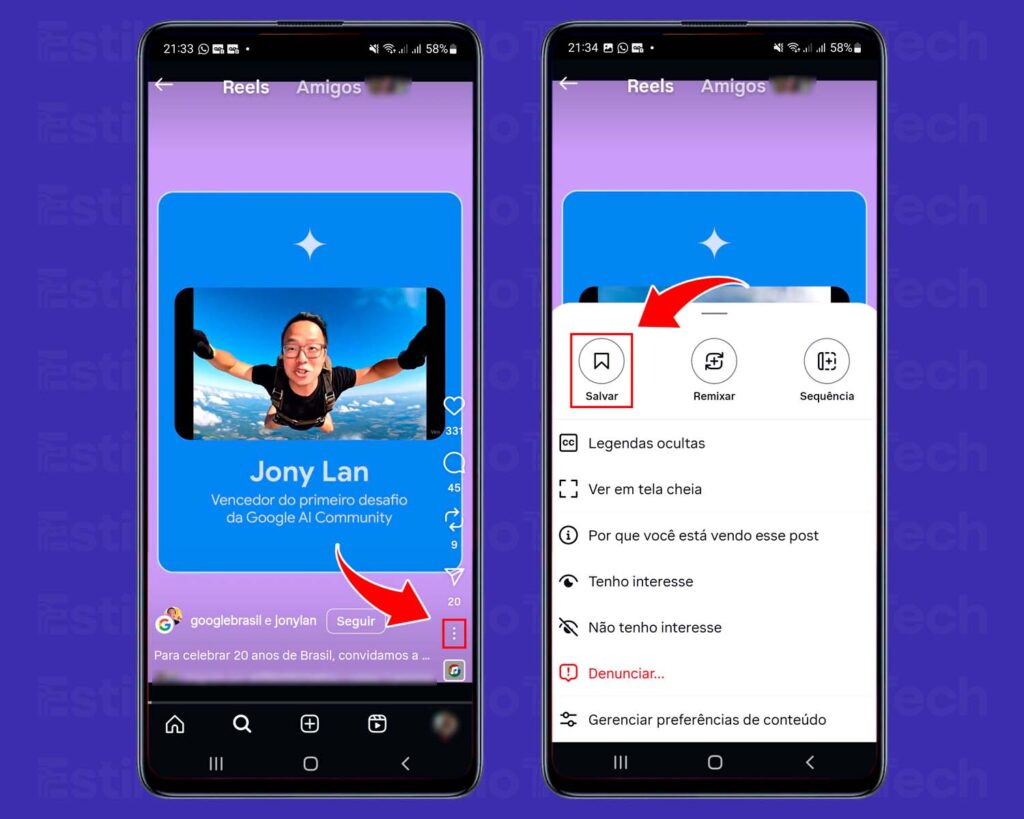
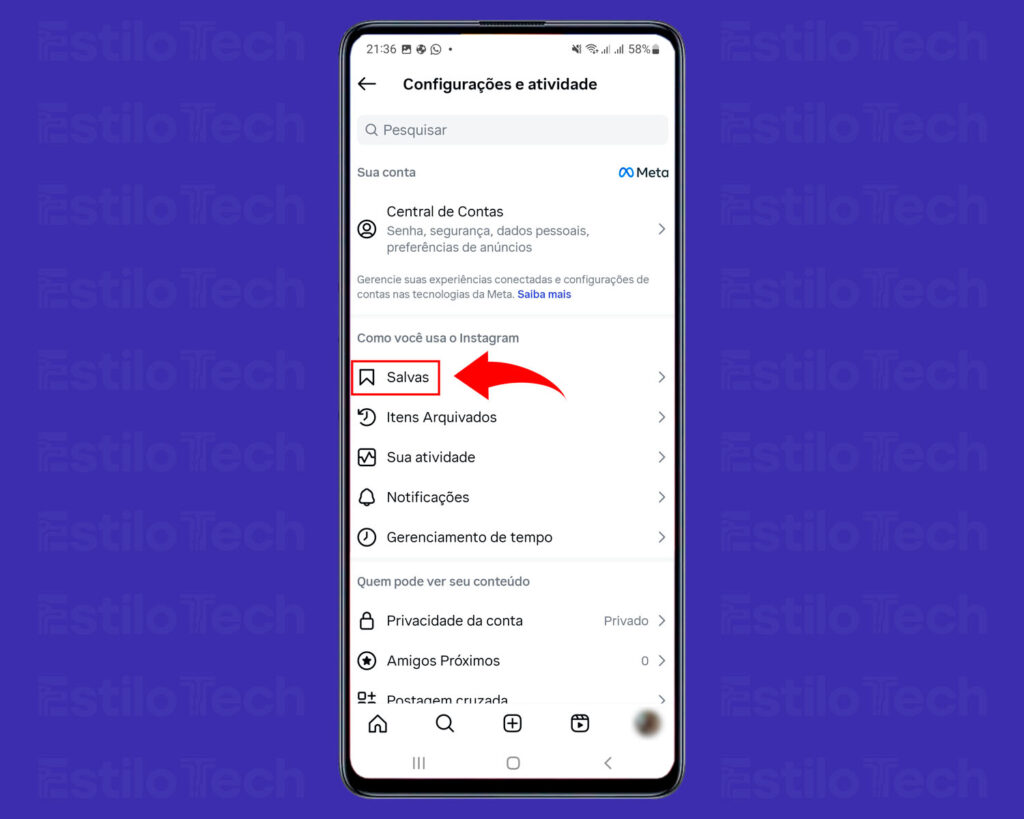
Basta tocar nos três pontos na parte inferior direita do Reel e escolher “Salvar”. O vídeo ficará disponível na seção “Salvos” do seu perfil, mas não será baixado para o celular.
Passo a passo para baixar seus próprios Reels
Os criadores têm um benefício extra: podem baixar seus próprios Reels sem marca d’água. Isso é útil para quem quer repostar o conteúdo em outras redes sem o logo do Instagram.
Veja como proceder:
Acesse seu perfil no Instagram
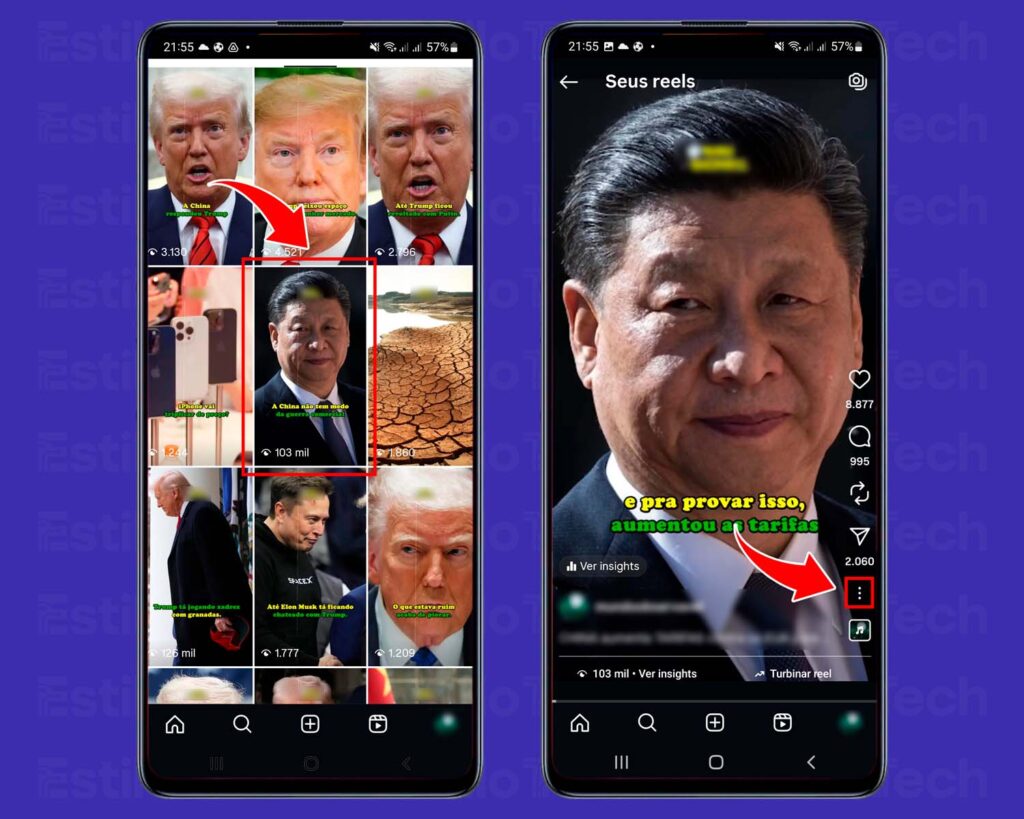
Toque no ícone de Reels ou deslize para a aba de vídeos. Escolha o Reel que você deseja baixar. Se ele já foi publicado, basta abrir o vídeo em tela cheia.
Caso esteja em rascunhos, deslize para cima na tela de gravação de Reels para encontrar a pasta “Rascunhos”. Toque nos três pontos (menu de opções) ao lado do Reel.
Baixando seu Reel
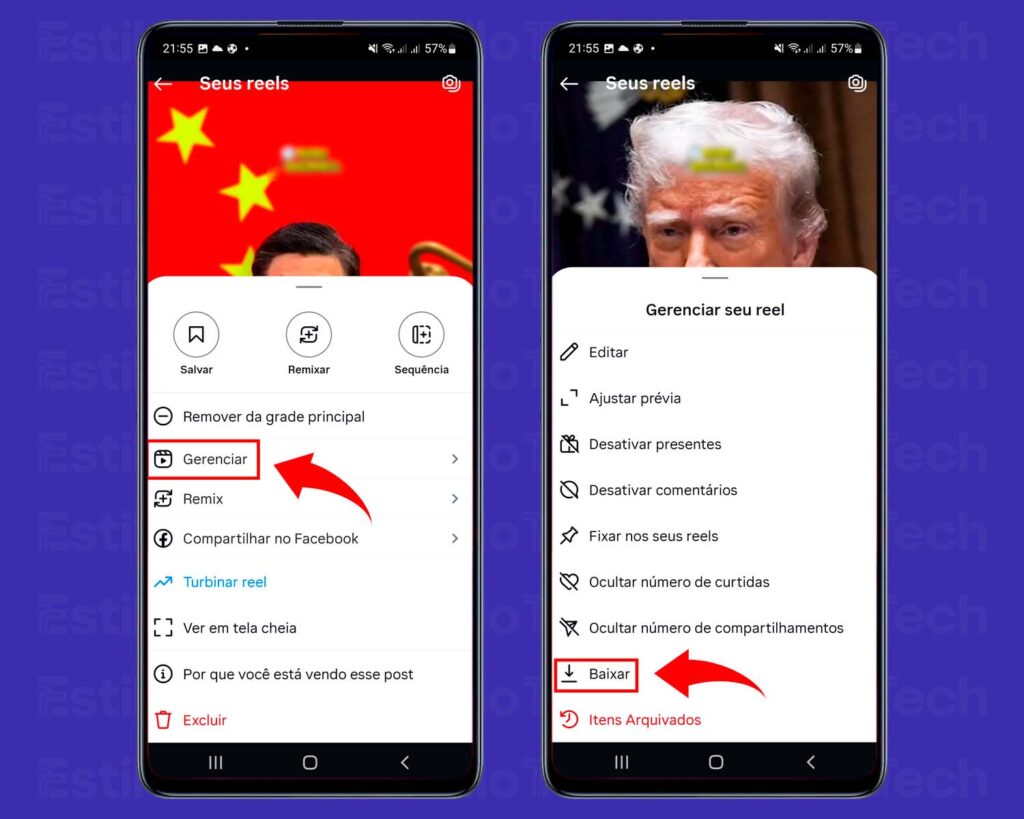
Clique em “Gerenciar” e depois selecione “Baixar“. O vídeo será salvo na galeria do seu dispositivo em alta qualidade e sem marca d’água. Se ele tiver usado áudio licenciado, o vídeo baixado ficará mudo.
E se o download não estiver disponível?
Há situações em que a opção de download não aparece, mesmo em contas públicas. Isso pode ocorrer porque o criador desativou a função ou porque o conteúdo contém áudio protegido.
Neste cenário, você pode tomar algumas atitudes:
Salvar o Reel no Instagram
Tocando nos três pontos e selecionando “Salvar”, o vídeo ficará arquivado no seu perfil, acessível a qualquer momento, mas apenas dentro do aplicativo.
Gravar a tela
Usar o recurso de gravação de tela do seu smartphone para capturar o vídeo. Essa alternativa permite manter um vídeo que você gostou, mas é importante lembrar que ela deve ser usada apenas para consumo próprio. Compartilhar gravações sem permissão pode infringir direitos autorais e a política da plataforma.
Como gravar a tela no iPhone
- Abra Ajustes > Central de Controle e adicione a opção Gravação de Tela.
- Volte para a tela inicial e abra o Instagram. Encontre o Reel que deseja gravar.
- Abra o Central de Controle deslizando o dedo no canto superior da tela (em modelos sem botão Home) ou de baixo para cima (em iPhones com botão Home).
- Toque no ícone de gravação de tela. Um contador regressivo de 3 segundos iniciará, permitindo que você volte ao Reel e reproduza o vídeo.
- Quando terminar, pressione a barra vermelha ou abra o Central de Controle novamente para parar a gravação. O vídeo será salvo no app Fotos do iPhone. É possível editar o início e o fim para remover partes indesejadas.
Como gravar a tela em telefones Android
Abra o Reel que você quer capturar.
Puxe a barra de atalhos do sistema (normalmente deslizando de cima para baixo) e procure pelo ícone Gravação de Tela. Em alguns modelos, você pode precisar adicionar a função aos atalhos.
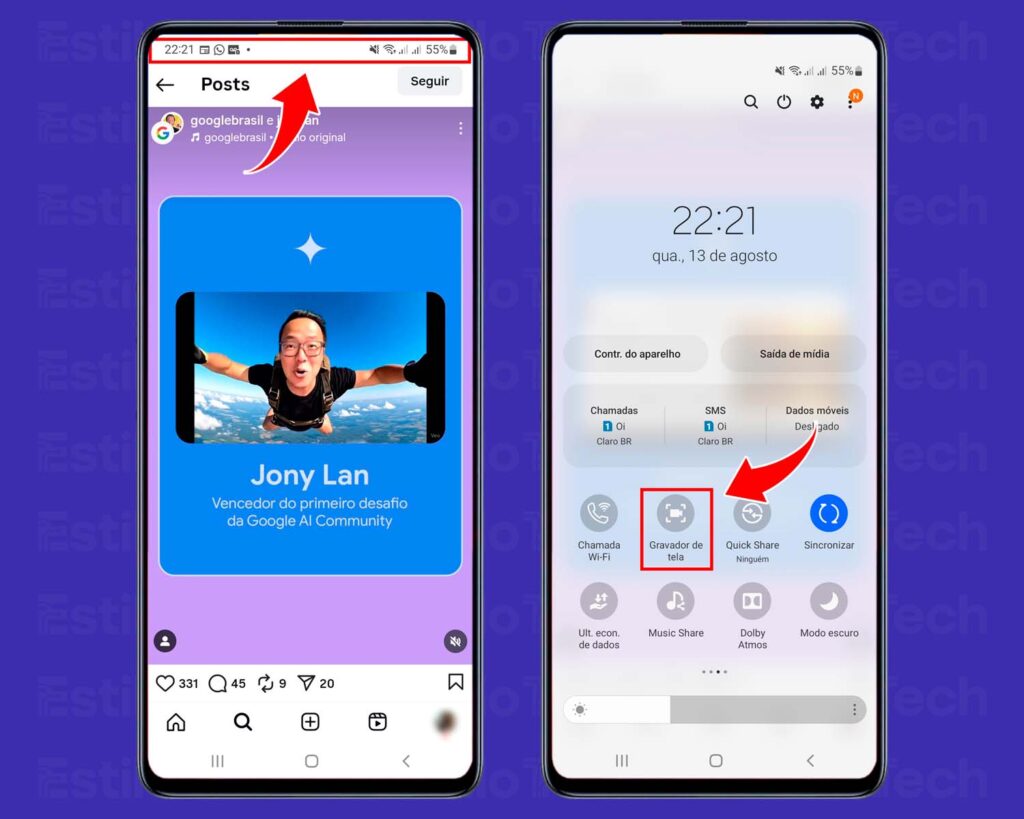
Clique em “Iniciar gravação”. Volte ao Reel e reproduza o vídeo.
Depois, toque na barra de gravação (geralmente vermelha) para interromper. A gravação ficará salva na sua galeria de vídeos. Você poderá cortar as partes indesejadas usando um editor simples ou o próprio aplicativo de fotos.
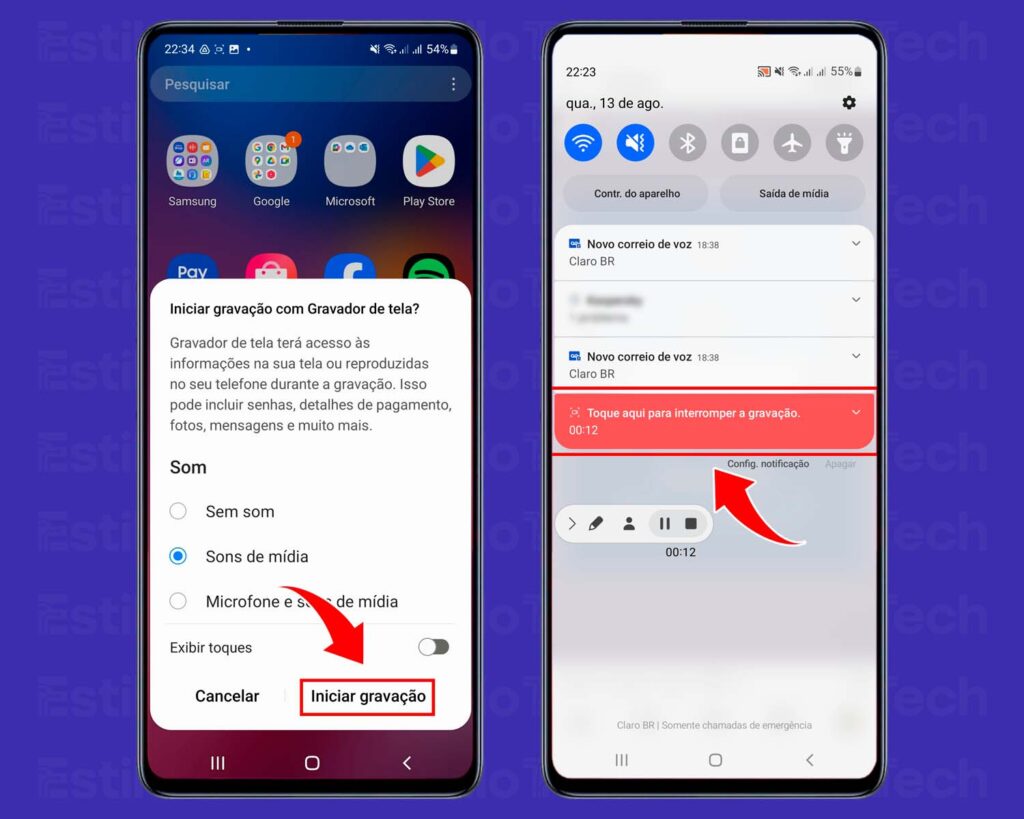
Observação: alguns dispositivos Android mais antigos não possuem gravador de tela nativo. Nesses casos, evite instalar aplicativos de terceiros que podem violar a segurança do seu aparelho ou infringir direitos autorais.
Prefira assistir o vídeo pelo próprio Instagram ou usar um computador com ferramentas nativas para gravar a tela.
Como desativar downloads de seus Reels
Se você é criador e não deseja que outras pessoas baixem seus Reels, o Instagram permite desativar o download. Isso é útil para proteger seus vídeos ou para controlar onde seu conteúdo será divulgado. Siga os passos:
- Acesse seu perfil no Instagram e toque no ícone de três barras (menu) no canto superior direito.
- Vá em Configurações e atividade.
- Selecione a opção Compartilhamento e reutilização.
- Procure por “Permitir que as pessoas compartilhem externamente” e desative o botão “Downloads”. Assim, o botão “Baixar” não aparecerá quando outras pessoas acessarem seus vídeos.
- Para bloquear o download de um vídeo específico, você pode desativar a opção na hora de publicar o Reel. Ao subir o vídeo, vá em Configurações avançadas e desmarque a opção “Permitir o download“.
Perguntas frequentes
Qualquer pessoa pode baixar um Reel?
Por que alguns Reels não têm áudio quando são baixados?
Por que aparece uma marca d’água no vídeo baixado?
Posso usar o vídeo baixado em outro lugar?
O download funciona no computador?
Dicas finais de segurança e respeito aos criadores
- Verifique a privacidade: sempre confira se o Reel é de uma conta pública. Baixar vídeos de contas privadas ou de criadores que desativaram o download viola as regras da plataforma.
- Respeite os direitos autorais: ao baixar um Reel, você está apenas obtendo uma cópia pessoal. Não edite, compartilhe ou use o vídeo comercialmente sem permissão do autor.
- Fique atento ao armazenamento: vídeos em alta resolução ocupam bastante espaço. Limpe sua galeria periodicamente e faça backup para não lotar o celular.
- Mantenha o aplicativo atualizado: o Instagram costuma liberar novas funções gradualmente. Manter o app na versão mais recente garante que você tenha acesso a ferramentas como o download de Reels e opções de privacidade.
Conclusão
Baixar Reels diretamente no Instagram é uma forma prática de guardar vídeos para assistir depois ou reaproveitar conteúdo criado por você mesmo.
Com o passo a passo apresentado aqui, você aprendeu como baixar Reels de contas públicas e do seu próprio perfil, além de alternativas seguras para quando a opção de download não está disponível.
Lembre-se de que o respeito à privacidade e aos direitos autorais é fundamental: nem todos os Reels podem ser baixados, e os vídeos de contas públicas vêm com marca d’água para proteger o criador. Usar apenas os recursos oficiais ajuda a manter a segurança do seu aparelho e evita infringir as políticas do Instagram.
Esperamos que este tutorial simplifique seu dia a dia e incentive um uso responsável e ético das redes sociais.